
公開の前日、テスト環境のつもりで入れた noindex が本番に残っていないか、最後に誰が確かめたのか分からない。フォームの通知先も、まだ自社のアドレスのままかもしれない。少人数の受託チームでは、公開前の確認が担当者の記憶頼みになりがちです。
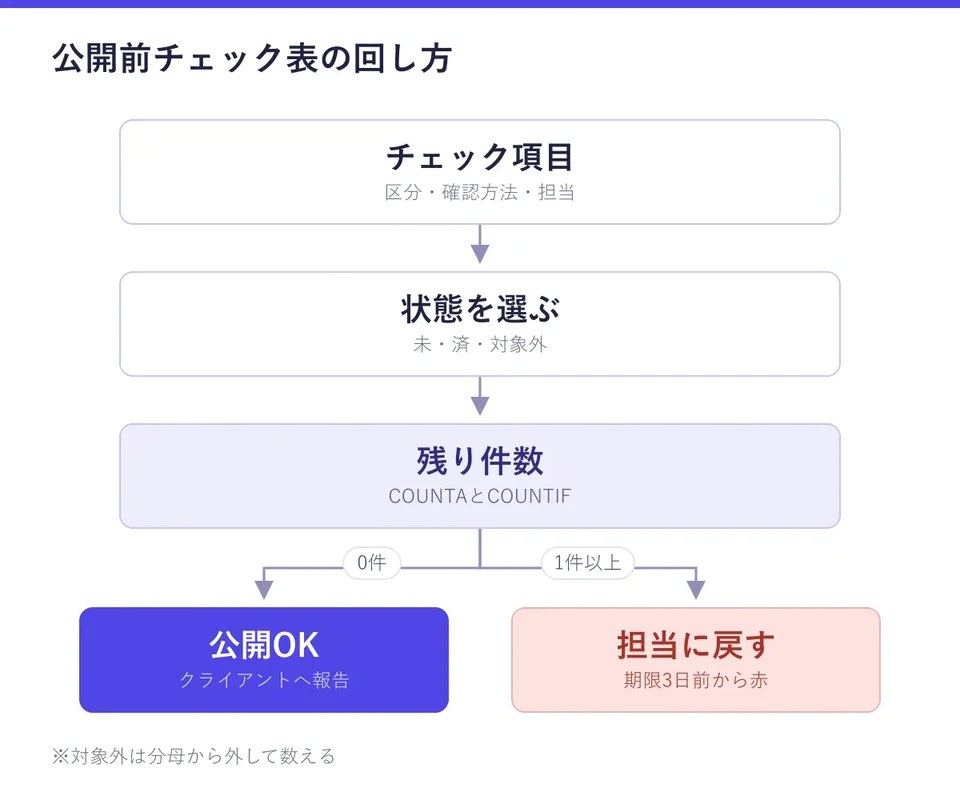
公開前チェックリストとは、Webサイトを公開する前に確かめる項目を、確認方法と担当者つきで並べた表です。結論を先に書きます。項目ごとに未・済・対象外の状態をプルダウンで選び、残り件数を数式で数えてください。残りが0件になったら公開する、と決めておけば、確認漏れが数字で見えます。この記事では、Googleスプレッドシートで作れる列の設計と、コピーして使える21項目と数式を書きます。
この記事の要点
- 1行1項目で区分・確認項目・確認方法・担当・状態・確認者・確認日の7列を作り、状態はプルダウンで選ぶ
- 残り件数は COUNTA と COUNTIF で数え、対象外は分母から外す。残り0件で公開OKと表示させる
- noindex と robots.txt は特に漏れやすい。テスト環境を robots.txt で止めるだけでは検索結果から消えない
この記事の表と数式をそのまま入れたGoogleスプレッドシートを用意しました。公開前チェックリストのテンプレートをコピーするを開くと「コピーを作成」の画面になるので、自分のドライブに保存してから使ってください。「使い方」「チェックリスト」の2シート構成で、21項目と担当・状態のプルダウン、残り件数・公開判定・進捗率の数式、公開3日前を過ぎた未確認の行を赤くする書式まで設定済みです。
公開前チェックリストの列の設計
公開前チェックリストは、1行に1つの確認項目を置き、7つの列で管理します。1枚のシートにまとめ、案件ごとにシートを複製して使います。
| 列 | 見出し | 入力例 | 種類 |
|---|---|---|---|
| A | 区分 | SEO | 手入力 |
| B | 確認項目 | noindexの解除 | 手入力 |
| C | 確認方法 | ページのソースで noindex を検索 | 手入力 |
| D | 担当 | 制作 | プルダウン(制作・クライアント) |
| E | 状態 | 未 | プルダウン(未・済・対象外) |
| F | 確認者 | 山田 | 手入力 |
| G | 確認日 | 2026/10/16 | 日付 |
1〜3行目は集計欄、5行目は見出し、6行目から下が項目です。B1 には公開予定日を日付で入れておきます。
状態は「未・済・対象外」の3つに絞る
状態の列は、プルダウンで3つから選ぶ形にします。手入力にするとOK・完了・確認済みのように表記がゆれて、数式で数えられなくなるためです。プルダウンは、データの入力規則で項目を指定して作れます(出典:Google ドキュメント エディタ ヘルプ「セル内にプルダウン リストを作成する」、2026年10月16日確認)。
対象外を用意するのは、案件によって不要な項目があるからです。例えば新規サイトなら旧URLのリダイレクトは要りません。空欄のまま残すと未確認と区別がつかないので、対象外を選んで理由をメモに残します。
コピーして使える公開前チェックリストの21項目
ここからは、小規模なコーポレートサイトを想定した項目です。A〜D列にそのまま貼り付け、案件に合わせて足し引きしてください。
| 区分 | 確認項目 | 確認方法 | 担当 |
|---|---|---|---|
| 表示 | スマホ実機での表示 | iPhone と Android で主要ページを開く | 制作 |
| 表示 | リンク切れ | 全ページのリンクとボタンを押す | 制作 |
| 表示 | 誤字・仮テキスト | 「ダミー」「テキストが入ります」で検索 | 制作 |
| 表示 | 404ページ | 存在しないURLを開く | 制作 |
| 表示 | ファビコン・OGP画像 | SNSのシェア画面で表示を見る | 制作 |
| SEO | noindexの解除 | 各ページのソースで noindex を検索 | 制作 |
| SEO | robots.txt | 本番の /robots.txt を開いて Disallow を見る | 制作 |
| SEO | titleとdescription | ページごとに重複がないか見る | 制作 |
| SEO | 旧URLのリダイレクト | リニューアル時に旧URLを開く | 制作 |
| SEO | サイトマップの送信 | Search Console のサイトマップで送信 | 制作 |
| フォーム | 送信テスト | 本番環境から実際に送信する | 制作 |
| フォーム | 通知先アドレス | クライアントのアドレスに切り替える | 制作 |
| フォーム | 自動返信メール | 文面と差出人名を読む | クライアント |
| 計測 | GA4の測定ID | 本番用のIDが入っているか見る | 制作 |
| 計測 | Search Console | 所有権の確認を済ませる | クライアント |
| 運用 | SSL(https) | http で開いて https に転送されるか見る | 制作 |
| 運用 | 管理画面のアカウント | 引き継ぎ用のアカウントを発行する | 制作 |
| 運用 | バックアップ | 公開直前の状態を保存する | 制作 |
| 運用 | ドメインとサーバーの契約者 | 名義と更新日を記録する | クライアント |
| 権利 | 写真・フォントのライセンス | 購入記録を案件フォルダに残す | 制作 |
| 権利 | プライバシーポリシー | フォームを置くなら掲載の要否を決める | クライアント |
担当の列には、確認を誰が行うかを書きます。自動返信の文面や契約者の名義は、制作側では決められません。クライアントに頼む項目を最初から分けておくと、公開直前に返事待ちで止まるのを防げます。
ドメインとサーバーの更新日は、公開後に「ドメイン・SSL更新管理表をスプレッドシートで作る」の表へ移すと、更新切れを追い続けられます。
noindexとrobots.txtは公開前チェックで最初に見る
21項目のうち、最も漏れやすく、気づきにくいのが noindex と robots.txt です。どちらも画面の見た目には出ないため、表示確認だけでは見落とします。
テスト環境の noindex を本番に持ち込まない
テスト環境に入れた noindex をそのまま本番に移すと、公開したページが検索結果に出ません。noindex は meta タグか HTTP ヘッダーで指定し、対応する検索エンジンにインデックスさせないためのルールです(出典:Google 検索セントラル「noindex を使用してコンテンツをインデックスから除外する」、2026年10月16日確認)。WordPress などのCMSでは、設定画面のチェック1つで全ページに入ることもあります。
確認方法の列には「各ページのソースで noindex を検索」と書いておきます。トップページだけでなく、下層ページも数ページ開いて確かめてください。
robots.txt で止めても検索結果から消えるとは限らない
逆に、テスト環境を検索に出したくない場合、robots.txt の Disallow だけでは足りません。Google は robots.txt を、ページを検索結果に出さないための仕組みではないと説明しています(出典:Google 検索セントラル「robots.txt の概要とガイド」、2026年10月16日確認)。
さらに、robots.txt でブロックしたページは、クローラが noindex を読めません。他のページからリンクされていれば、検索結果に出ることもあります(出典:同「noindex を使用してコンテンツをインデックスから除外する」、2026年10月16日確認)。私たちも自社のデモ環境で、Disallow と noindex を併用していたために noindex が読まれない状態を作ってしまい、後から直しました。テスト環境は noindex かパスワード保護で止め、公開時に外す項目をリストに入れておきます。
公開後のサイトマップは、Search Console のサイトマップ レポートから送信します。送信とは、サイトマップの場所を Google に知らせることで、記載したURLのクロールには時間がかかる場合があります(出典:Search Console ヘルプ「サイトマップ レポートを使用してサイトマップを管理する」、2026年10月16日確認)。
残り件数と公開判定を出す数式
集計欄には、残り件数・進捗率・公開判定の3つを数式で出します。手で数えるのをやめると、誰が見ても同じ数字になります。
A2 に残りと書き、B2 に次の数式を入れます。
=COUNTA(B6:B)-COUNTIF(E6:E,"済")-COUNTIF(E6:E,"対象外")COUNTA は範囲内の空でない値の個数を返す関数です(出典:Google ドキュメント エディタ ヘルプ「COUNTA」、2026年10月16日確認)。B列に書いた項目の数から、済と対象外の数を引くと、まだ終わっていない項目の数になります。状態が空欄の行も残りとして数えられるので、選び忘れも拾えます。
COUNTIF は、範囲内で1つの条件に一致する個数を返します(出典:Google ドキュメント エディタ ヘルプ「COUNTIF」、2026年10月16日確認)。条件の文字は「"済"」のようにダブルクォーテーションで囲みます。
公開判定と進捗率を表示する
A3 に判定と書き、B3 に次の数式を入れます。
=IF(B2=0,"公開OK","残り"&B2&"件")D1 に進捗率と書き、D2 には次の数式を入れて、表示形式をパーセントにします。
=IFERROR(COUNTIF(E6:E,"済")/(COUNTA(B6:B)-COUNTIF(E6:E,"対象外")),0)分母から対象外を引いているのは、不要な項目で進捗率が下がらないようにするためです。21項目のうち3つが対象外なら、18項目を全部済にしたときに100%になります。
期限が近い未確認の行に色を付ける
公開予定日が近づいても残っている項目は、条件付き書式で目立たせます。範囲を A6:G に指定し、カスタム数式で2つのルールを作ります。カスタム数式を使うと、他のセルの値をもとに行全体の書式を変えられます(出典:Google ドキュメント エディタ ヘルプ「Google スプレッドシートで条件付き書式ルールを使用する」、2026年10月16日確認)。
| 順番 | カスタム数式 | 色 | 意味 |
|---|---|---|---|
| 1 | =$E6="対象外" | 灰色の文字 | 確認しなくてよい |
| 2 | =AND($B6<>"",$E6<>"済",$E6<>"対象外",TODAY()>=$B$1-3) | 赤の塗り | 公開3日前を過ぎて未確認 |
$E6 のように列だけを固定すると、行ごとに自分の行のE列を見て判定します。B1 の公開予定日は行も列も固定します。3日前という線は目安なので、クライアントの確認に時間がかかる案件では5日前などに広げてください。
修正依頼や検収とつなげる
チェック中に見つけた不具合は、このリストのメモ欄に書き込むより、修正依頼の表に移したほうが追いやすくなります。修正回数と追加費用の数え方は「修正依頼管理表をスプレッドシートで作る」にまとめています。
全項目が済になったら、このシートをPDFにしてクライアントに渡すと、検収の場で何を確かめたかを示せるでしょう。合格基準の決め方は「受託の検収の進め方」で書いています。公開日から逆算した工程は「スプレッドシートでガントチャートを作る」の表で管理できます。
ここからは自社製品の紹介です。Pipelia は受託事業者向けのSFA・CRMで、案件の工程をガントチャートで管理し、タスクごとに外注先を割り当てて進捗を記録できます。
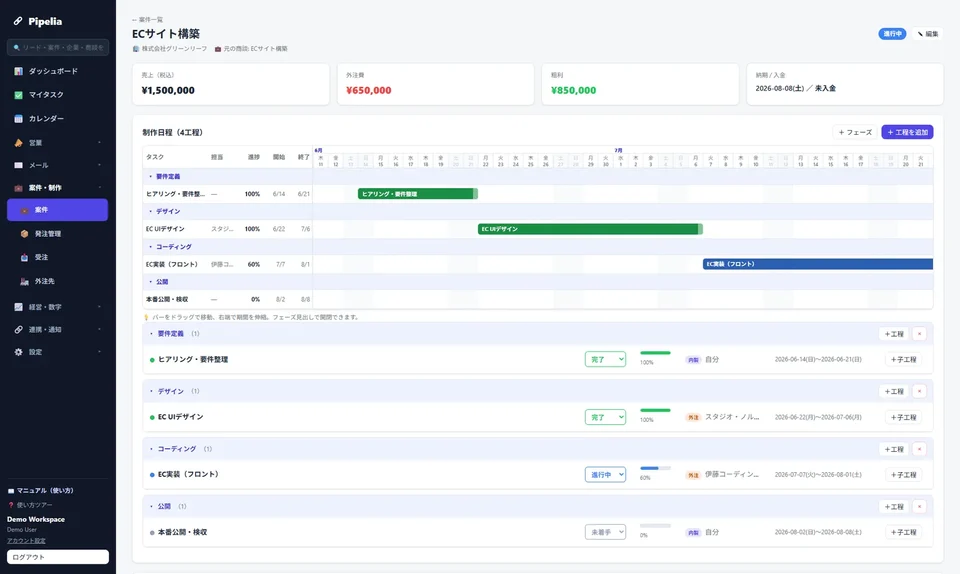
公開前の確認は、この記事のスプレッドシートで十分に回せます。工程を発注や粗利までつなげて見たくなったら、登録不要のデモを開いてみてください。
よくある質問
公開前チェックリストは案件ごとに作り直すべきですか?
作り直す必要はありません。21項目を入れた元のシートを1枚用意し、案件ごとに複製して使うのが手軽です。案件に合わない項目は消さずに対象外を選ぶと、後から見返したときに確認しなかった理由が分かり、元のシートの項目を見直す材料にもなります。
クライアントに確認してもらう項目はどう分ければよいですか?
担当の列でクライアントを選んだ項目だけをフィルタで絞り込み、まとめて依頼するのがおすすめです。自動返信の文面、ドメインの契約者、プライバシーポリシーの掲載などは制作側では決められないため、公開日の1週間ほど前に一覧で渡すと、返事待ちで公開が遅れるのを防ぎやすくなります。
テスト環境を検索結果に出さないにはどうすればよいですか?
robots.txt の Disallow だけに頼らず、noindex かパスワード保護で止めてください。Google は robots.txt を検索結果から外すための仕組みではないとしており、ブロックするとクローラが noindex を読めなくなります。公開時には noindex を外す項目をチェックリストに入れておきます。