
デザインの確認を出すたびに、メール・チャット・PDFの書き込みで修正の指示が届く。気づけば「修正は2回まで」と見積書に書いたはずの案件で、5回目の直しをしていた。受託の制作では、こうした場面が珍しくありません。
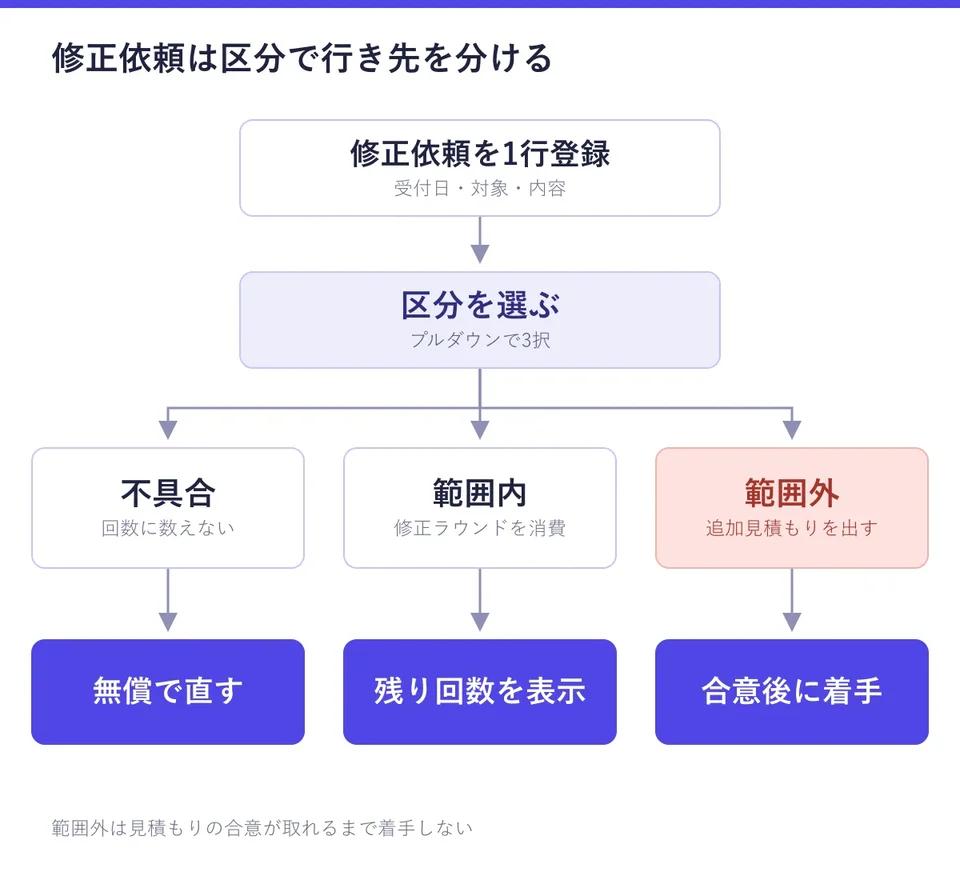
修正依頼管理表とは、顧客から届いた修正の指示を1件1行で並べ、区分・対応状況・追加費用を一覧にした表です。結論を先に書きます。依頼を受けたら、まず不具合・範囲内・範囲外のどれかを選んでください。範囲内は修正の回数を減らし、範囲外は追加の見積もりに回します。この記事では、Googleスプレッドシートで作れる16列の設計と、残り回数・追加費用を出す数式を書きます。
この記事の要点
- 修正依頼は届いた経路に関係なく1件1行で登録し、区分をプルダウンで3つから選ぶ
- 「修正2回まで」の回数は件数ではなくラウンド(まとめて返す1回の修正指示)で数え、案件ごとの残り回数を MAXIFS で出す
- 範囲外の変更は追加見積もりの合意が取れるまで着手しない。未合意の件数は COUNTIFS で常に見えるようにする
この記事の表と数式をそのまま入れたGoogleスプレッドシートを用意しました。修正依頼管理表のテンプレートをコピーするを開くと「コピーを作成」の画面になるので、自分のドライブに保存してから使ってください。「使い方」「修正」「案件」の3シート構成で、区分・状態・合意などのプルダウン、案件ごとの残り回数と追加見積もりの集計、見積もり未合意の行を赤・期限超過の行を黄色にする書式まで設定済みです。
修正依頼管理表の16列の設計
1行が1つの修正依頼です。1通のメールに5つの指示が書かれていたら、5行に分けて登録します。1行に複数の指示をまとめると、どれが終わったのかが分からなくなるためです。シート名は「修正」にします(後の数式で参照します)。
| 列 | 見出し | 入力例 | 種類 |
|---|---|---|---|
| A | 依頼ID | R-0012 | 手入力(連番) |
| B | 案件名 | ○○社コーポレートサイト | プルダウン(案件シートから) |
| C | 受付日 | 2026/10/13 | 手入力 |
| D | 依頼者 | 広報 佐藤様 | 手入力 |
| E | 経路 | メール | プルダウン(メール・チャット・電話・PDF) |
| F | 対象 | トップ/メインビジュアル | 手入力(ページと場所) |
| G | 内容 | 見出しの文言を差し替え | 手入力 |
| H | 区分 | 範囲内 | プルダウン(不具合・範囲内・範囲外) |
| I | ラウンド | 2 | 手入力(何回目の修正指示か) |
| J | 担当 | 山田 | プルダウン |
| K | 期限 | 2026/10/17 | 手入力 |
| L | 状態 | 対応中 | プルダウン(未着手・対応中・確認待ち・完了・保留) |
| M | 追加見積もり額 | 55000 | 手入力(範囲外のみ・税込) |
| N | 合意 | 提示済 | プルダウン(未提示・提示済・合意・不要) |
| O | 残り日数 | 4 | 数式 |
| P | 注意 | 見積もり未合意 | 数式 |
B列の案件名は、手で打たずにプルダウンで選びます。表記が1文字でも違うと、後で案件ごとに数えるときに別の案件として扱われるためです。
プルダウンの作り方
B・E・H・J・L・N列はプルダウンにします。列を選び、「データ」メニューの「データの入力規則」からルールを追加し、条件で「プルダウン」を選んで値を1つずつ入れます。B列は値を手で入れず、条件で「プルダウン(範囲内)」を選んで、次の節で作る案件シートのA列を範囲に指定します(出典:Google ドキュメント エディタ ヘルプ「セル内にプルダウン リストを作成する」、2026年10月13日確認)。
不具合・範囲内・範囲外の分け方
修正依頼管理表でいちばん大事なのは、H列の区分です。区分によって、回数に数えるか、お金をいただくかが変わります。分け方は次の3つです。
| 区分 | 例 | 回数 | 費用 |
|---|---|---|---|
| 不具合 | 誤字、リンク切れ、スマホで表示が崩れる | 数えない | 無償 |
| 範囲内 | 文言の差し替え、色や余白の調整、画像の入れ替え | ラウンドを消費 | 見積もりに含む |
| 範囲外 | ページの追加、機能の追加、確定したデザインの作り直し | 数えない | 追加見積もり |
不具合は制作側のミスなので、何回目であっても無償で直し、回数には入れません。ここを範囲内と混ぜると、顧客から見て、こちらのミスで回数を使われたことになり、信頼を失います。
範囲内と範囲外の境目は、見積書と仕様書に何を書いたかで決まります。迷う依頼が多い案件は、そもそも見積もりの前提が曖昧だったということです。仕様変更の線の引き方は「受託の仕様変更・追加対応の管理」で詳しく書いています。
回数は件数ではなくラウンドで数える
「修正は2回まで」と書くときは、1回を、顧客がまとめて返す1回分の修正指示と決めておきます。指示の件数で数えると、細かい指示が10件届いただけで上限を超えてしまい、話がこじれるためです。I列には、その依頼が何回目のまとめた指示に含まれていたかを入れます。
この数え方は、見積書の備考に「修正はまとめてご指示いただいた1回を1回と数えます」と書いて、受注前に伝えておきます。見積書の書き方は「受託の見積もりの作り方」にまとめています。
残り日数と注意を出す数式
「修正」シートの数式は2本です。O列・P列の2行目に入れて、下までコピーします。
O2 には次の数式を入れます。期限がない行と完了した行は空欄。
=IF(OR(K2="",L2="完了"),"",K2-TODAY())P2 には次の数式を入れます。範囲外で合意が取れていない行と、期限を過ぎた行に印が付きます。
=IF(A2="","",IFS(AND(H2="範囲外",N2<>"合意"),"見積もり未合意",AND(ISNUMBER(O2),O2<0),"期限超過",TRUE,""))「見積もり未合意」を先に判定しているのは、こちらのほうが重いためです。期限を過ぎた修正は謝れば済みますが、合意のないまま作業した範囲外の変更は、後から費用をいただくのが難しくなります。
条件付き書式で行に色を付ける
「表示形式」の「条件付き書式」で範囲を A2:P に指定し、「カスタム数式」のルールを3つ作ります。
| 順番 | カスタム数式 | 色 | 意味 |
|---|---|---|---|
| 1 | =$L2="完了" | 灰色の文字 | 終わった依頼 |
| 2 | =$P2="見積もり未合意" | 赤の塗り | 着手してはいけない |
| 3 | =$P2="期限超過" | 黄色の塗り | 急ぎ |
完了を1番目に置くのは、終わった行が赤や黄色で残らないようにするためです。
案件ごとの残り回数と追加費用を集計する
「案件」というシートを作り、1行に1つの案件を並べます。手で入れるのはA列の案件名とB列の修正上限(見積書に書いた回数)だけです。
| 列 | 見出し | 数式(2行目) |
|---|---|---|
| A | 案件名 | 手入力 |
| B | 修正上限 | 手入力(例:2) |
| C | 現在のラウンド | =IF(A2="","",MAXIFS(修正!I:I,修正!B:B,A2,修正!H:H,"範囲内")) |
| D | 残り回数 | =IF(OR(A2="",B2=""),"",B2-C2) |
| E | 未完了 | =IF(A2="","",COUNTIFS(修正!B:B,A2,修正!L:L,"<>完了")) |
| F | 範囲外の未合意 | =IF(A2="","",COUNTIFS(修正!B:B,A2,修正!H:H,"範囲外",修正!N:N,"<>合意")) |
| G | 追加見積もり(合意済) | =IF(A2="","",SUMIFS(修正!M:M,修正!B:B,A2,修正!N:N,"合意")) |
MAXIFS は、条件に合う行だけを対象に最大値を返す関数です。条件に合う行がないときは0を返すので、まだ修正が来ていない案件の現在のラウンドは0になります(出典:Google ドキュメント エディタ ヘルプ「MAXIFS」、2026年10月13日確認)。範囲内の依頼だけを見ているので、不具合の行はラウンドに影響しません。
COUNTIFS は複数の条件をすべて満たす行を数え、SUMIFS は複数の条件に合う行の値を合計します。条件に「<>完了」と書くと完了以外という意味になります(出典:Google ドキュメント エディタ ヘルプ「COUNTIFS」「SUMIFS 関数」、2026年10月13日確認)。
残り回数が0になったら次の指示の前に伝える
D列が0になったら、次の修正指示が届く前に顧客へ伝えます。「次回以降の修正は追加のお見積もりになります」と先に伝えておけば、上限を超えた後のやり取りで揉めにくくなります。超えてから言うと、言いにくさから無償で受けてしまいがちです。
G列の追加見積もりは、そのまま請求の材料になります。月末に案件シートのG列を見て、請求書に追加分を載せ忘れていないかを確かめます。請求の流れは「請求管理のスプレッドシートテンプレート」で書いています。
外注先へのやり直しにも同じ表を使う
修正依頼は、顧客から届くだけではありません。外注先に出したデザインやコーディングに、こちらから直しを頼む場面もあります。その場合も同じ表に入れ、D列の依頼者を自社、F列の対象に外注先の名前を書いておくと、誰の作業に何回の直しが出たかを後から追えます。
外注先へのやり直しには注意が要ります。 フリーランスに1か月以上の業務を委託した場合、発注事業者は、費用を負担せずに注文内容を変えたり、受け取った後にやり直しをさせたりすることが禁止されています(出典:公正取引委員会「2024年公正取引委員会フリーランス法特設サイト」、2026年10月13日確認)。
顧客から範囲外の変更が来て、それを外注先の作業でまかなう場合は、外注先にも追加の費用を払う前提で話を進めます。この表で範囲外の依頼と外注先の名前が並んでいれば、追加の発注が要る依頼を見落としにくくなります。発注の書き方は「発注書テンプレートをスプレッドシートで作る」にまとめています。
追加費用を案件の粗利までつなげる
ここからは自社製品の紹介です。Pipelia は受託事業者向けのSFA・CRMで、案件ごとの売上から外注費を引いた粗利を自動で計算し、粗利率が20%を下回る案件に警告を出します。
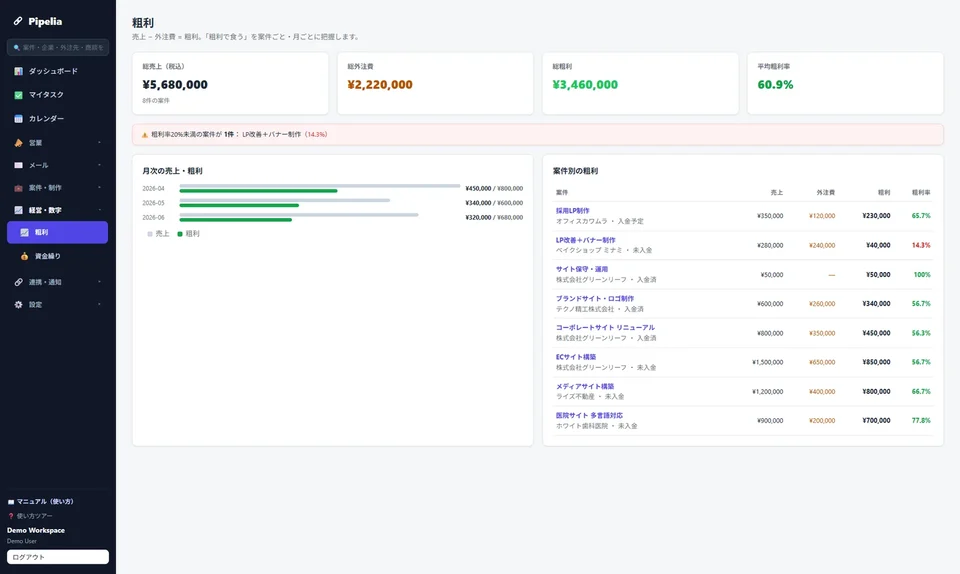
修正の回数と追加費用は、この記事のスプレッドシートで十分に追えます。無償の修正が粗利をどれだけ削っているかを案件ごとに見たくなったら、登録不要のデモを開いてみてください。修正に使った時間を数えたい場合は「スプレッドシートで工数管理表を作る」が役に立ちます。
よくある質問
修正回数の上限は何回にすればよいですか?
決まった正解はなく、案件の規模と見積もりに含めた工数から決めます。回数を決めたら、1回をまとめて返す1回分の指示と数えることも一緒に見積書へ書いてください。回数だけを書くと、細かい指示が届くたびに1回と数えるのかで解釈が分かれ、上限の話をするときに揉める原因になります。
顧客がチャットで少しずつ指示を送ってくる場合はどうしますか?
届いた指示はその都度1行ずつ登録し、I列のラウンドは、次に修正版を返すまでに届いた指示をひとまとまりとして同じ番号にします。次の番号にするのは、修正版を返した後に届いた指示からです。この区切りを最初に顧客へ伝えておくと、チャットでも回数の数え方がぶれにくくなります。
修正依頼の管理はBacklogやNotionでもできますか?
できます。課題管理ツールでも、区分・ラウンド・追加見積もり額の項目を作れば同じ考え方で運用できます。スプレッドシートの利点は、案件シートで残り回数と追加費用をすぐ集計できることと、顧客と表を共有しやすいことです。すでに使っているツールがあるなら、そこに区分とラウンドの項目を足すところから始めてください。