
案件が始まると、やることを頭の中やチャットの流れで持ったまま進めてしまいがちです。デザインが終わった頃に「問い合わせフォームの実装を誰も見積もっていなかった」と気づき、納期の直前に工数が足りなくなる。受託の1〜数名のチームでは、よくある流れです。
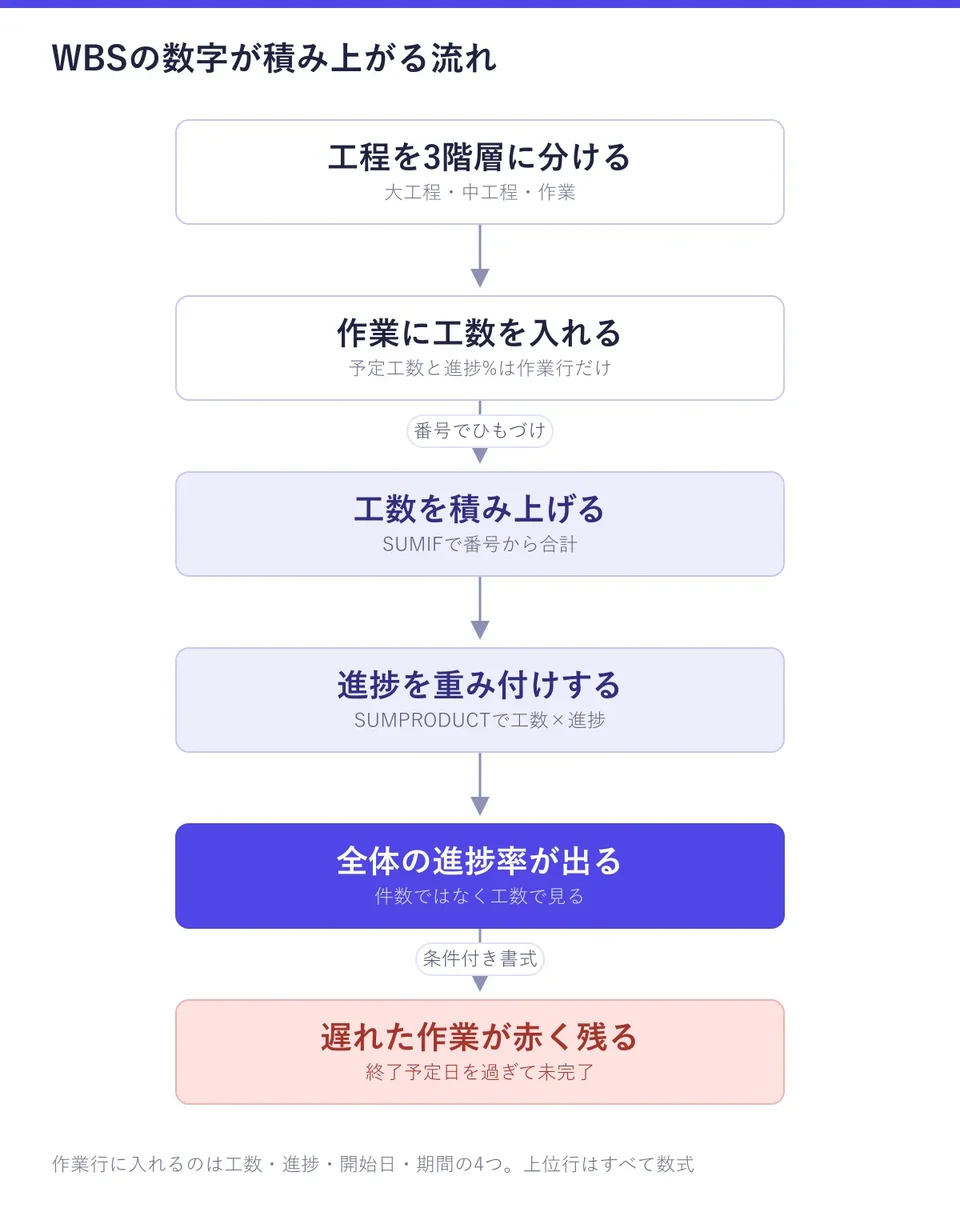
WBS(Work Breakdown Structure)とは、案件を大工程・中工程・作業の階層に分解し、作業ごとに担当と工数を割り当てた一覧表です。結論を先に書きます。工数と進捗を入れるのは一番下の作業行だけにして、上の階層は SUMIF と SUMPRODUCT で積み上げる形にしてください。この記事では、Googleスプレッドシートで作るWBSの列設計と、そのままコピーできる数式を書きます。
この記事の要点
- 番号を 1、1.1、1.1.1 の形で振り、階層は数式で判定する。工数と進捗を入れるのは作業行だけ
- 上位の工程は SUMIF で工数を積み上げ、SUMPRODUCT で工数に重み付けした進捗率を出す
- 開始日と営業日の期間から WORKDAY で終了予定日を出し、過ぎても終わっていない作業を条件付き書式で赤くする
この記事の表と数式をそのまま入れたGoogleスプレッドシートを用意しました。WBSテンプレートをコピーするを開くと「コピーを作成」の画面になるので、自分のドライブに保存してから使ってください。「使い方」「WBS」「祝日」の3シート構成で、上位の工程に工数と進捗率を積み上げる数式、営業日の終了予定日、期限を過ぎた作業を赤くする書式まで設定済みです。
WBSをスプレッドシートで作ると分かること
WBSがあると、案件の全体量と、今どこまで進んだかを数字で答えられます。受託では、見積もりの段階で粗く見た工数が、着手してから増えるのが普通だからです。
分かることは次の3つです。
- 案件全体と工程ごとの予定工数(人日)
- 件数ではなく工数で重み付けした進捗率
- 終了予定日を過ぎたまま残っている作業
ガントチャートとの違いも書いておきます。WBSは何を・誰が・どれだけの一覧で、ガントチャートは「いつ」を横棒で見せる図です。先にWBSを作り、その行を元に棒を引く順番が崩れません。棒の作り方は「スプレッドシートでガントチャートを作る」、工程管理の考え方は「受託の工程管理」に書いています。
WBSの3階層と番号の付け方
最初に決めるのは、階層の数と番号の形です。受託の案件なら、次の3階層で足ります。
| 階層 | 番号の例 | 内容 | 粒度の目安 |
|---|---|---|---|
| 1 大工程 | 1 | 設計・制作・公開のような区切り | 案件に3〜5個 |
| 2 中工程 | 1.1 | 要件定義・デザインのような作業のまとまり | 大工程ごとに2〜4個 |
| 3 作業 | 1.1.1 | ヒアリング・トップデザインのような1人が担当する単位 | 1件あたり0.5〜5人日 |
番号は文字として入力します。 「1.1」を数値として入れると「1.10」が「1.1」に化け、後で出す数式が番号を区別できなくなるためです。A列を選んで「表示形式」メニューの「数字」から「書式なしテキスト」に変えておきます(出典:Google ドキュメント エディタ ヘルプ「スプレッドシートで数値の表示形式を設定する」、2026年10月20日確認)。
作業に分けるときの3つの目安
作業は、次の3つを満たす単位まで分けます。
- 担当が1人に決まる(外注先も1人と数える)
- 終わったと言える成果物がある(デザインカンプ、テスト済みのページなど)
- 予定工数が0.5〜5人日に収まる。超えるなら分ける
進捗の割合は作業の行に入れるため、作業が大きすぎると50%が当てになりません。逆に細かすぎると、更新の手間で表が止まります。見積もりの積算で使った工程と作業を対応させておくと、見積もりと実際の差が後で見えます。積算の作り方は「エクセルの見積書テンプレート」、着手前にそろえる項目は「受注後のキックオフの進め方」を参照してください。
WBSシートの列設計
「WBS」シートは、1行が1工程です。見出しを1行目に置き、2行目から入力します。
| 列 | 見出し | 入力例 | 種類 |
|---|---|---|---|
| A | 番号 | 1.2.1 | 手入力(書式なしテキスト) |
| B | 階層 | 3 | 数式 |
| C | 工程名 | トップデザイン | 手入力 |
| D | 担当 | 山田 | プルダウン |
| E | 予定工数(人日) | 3 | 作業行のみ手入力 |
| F | 合計工数(人日) | 3 | 数式 |
| G | 進捗(入力) | 100% | 作業行のみ手入力 |
| H | 進捗率 | 100% | 数式 |
| I | 開始日 | 2026/11/4 | 作業行のみ手入力 |
| J | 期間(営業日) | 3 | 作業行のみ手入力 |
| K | 終了予定日 | 2026/11/6 | 数式 |
B2 には次の数式を入れ、200行目あたりまでコピーします。
B2: =IF(A2="","",LEN(A2)-LEN(SUBSTITUTE(A2,".",""))+1)SUBSTITUTE は、文字列の中の指定した文字を別の文字に置き換える関数です(出典:Google ドキュメント エディタ ヘルプ「SUBSTITUTE」、2026年10月20日確認)。「.」を空文字に置き換えた長さとの差が点の数になり、点の数に1を足した値が階層です。「1.2.1」なら点が2つで3階層になります。
D列の担当は、手で打たずにプルダウンで選びます。「データ」メニューの「データの入力規則」でルールを追加し、メンバーと外注先の名前を並べます(出典:Google ドキュメント エディタ ヘルプ「セル内にプルダウン リストを作成する」、2026年10月20日確認)。外注先の名前を「外注先リストをスプレッドシートで作る」の表と同じ表記にしておくと、後で集計がつながります。
工数を上位の工程に積み上げる数式
F2 に次の数式を入れ、同じく200行目までコピーします。
F2: =IF(A2="","",IF(B2=3,E2,SUMIF($A:$A,A2&".*",$E:$E)))SUMIF の条件には「*」のワイルドカードが使え、0文字以上の任意の文字に一致します(出典:Google ドキュメント エディタ ヘルプ「SUMIF」、2026年10月20日確認)。「1.1.*」は 1.1.1 や 1.1.2 に一致し、その予定工数を合計します。
「1.*」は 1.1 にも 1.1.1 にも一致しますが、E列の予定工数は作業行にしか入っていないため、二重には数えません。「10.1」は「1.」で始まらないので「1.*」には一致せず、大工程が10個を超えても混ざりません。
工数で重み付けした進捗率の数式
H2 に次の数式を入れ、200行目までコピーします。G列とH列は、パーセントの表示形式にしておきます。
H2: =IF(A2="","",IF(B2=3,G2,IFERROR(SUMPRODUCT((LEFT($A$2:$A$200,LEN(A2)+1)=A2&".")*$E$2:$E$200*$G$2:$G$200)/F2,0)))SUMPRODUCT は、複数の配列の対応する要素を掛け合わせて合計する関数です(出典:Google ドキュメント エディタ ヘルプ「SUMPRODUCT」、2026年10月20日確認)。ここでは、番号がその工程の下にあるか・予定工数・進捗の3つを掛けています。番号の先頭が「1.1.」と一致するかを LEFT で判定し、一致した行だけが残ります。
工数と進捗を掛けた合計を、F列の合計工数で割ると、工数で重み付けした進捗率になります。IFERROR は、合計工数が0のときに起きる0除算のエラーを0に置き換えます(出典:Google ドキュメント エディタ ヘルプ「IFERROR」、2026年10月20日確認)。
案件全体の進捗率の数式を置くのは、表の外のセル(たとえば M2)です。
M2: =IFERROR(SUMPRODUCT($E$2:$E$200*$G$2:$G$200)/SUM($E$2:$E$200),0)営業日で終了予定日を出す数式
K2 に次の数式を入れ、200行目までコピーします。「祝日」というシートを作り、A列に祝日の日付を並べておきます。
K2: =IF(OR(I2="",J2=""),"",WORKDAY(I2,J2-1,祝日!$A$2:$A$30))WORKDAY は、開始日から指定した就業日数だけ後の日付を返す関数で、土曜日と日曜日を除いて数えます。休日の範囲を渡すと、その日付も除きます(出典:Google ドキュメント エディタ ヘルプ「WORKDAY」、2026年10月20日確認)。期間が3営業日なら開始日を含めて3日目が終了日なので、引数は J2-1 にします。
期間は工数と同じとは限りません。 2人で分担する4人日の作業は、工数4・期間2のようになります。1人で他の案件と並行する作業なら、工数2でも期間は5になります。
WBSの計算例で確かめる
コーポレートサイト制作を8つの作業に分けた例で確かめます。数字は説明のための例です。
| 番号 | 工程名 | 担当 | 予定工数 | 進捗(入力) | 合計工数 | 進捗率 |
|---|---|---|---|---|---|---|
| 1 | 設計 | 7 | 85.7% | |||
| 1.1 | 要件定義 | 2 | 100% | |||
| 1.1.1 | ヒアリング | 山田 | 1 | 100% | 1 | 100% |
| 1.1.2 | サイトマップ作成 | 山田 | 1 | 100% | 1 | 100% |
| 1.2 | デザイン | 5 | 80% | |||
| 1.2.1 | トップデザイン | 佐藤 | 3 | 100% | 3 | 100% |
| 1.2.2 | 下層デザイン | 佐藤 | 2 | 50% | 2 | 50% |
| 2 | 制作 | 9 | 0% | |||
| 2.1 | コーディング | 6 | 0% | |||
| 2.1.1 | トップ実装 | 山田 | 2 | 0% | 2 | 0% |
| 2.1.2 | 下層実装 | 山田 | 4 | 0% | 4 | 0% |
| 2.2 | CMS組み込み | 3 | 0% | |||
| 2.2.1 | WordPress化 | 外注A社 | 3 | 0% | 3 | 0% |
| 3 | 公開 | 2 | 0% | |||
| 3.1 | 公開作業 | 2 | 0% | |||
| 3.1.1 | テスト・公開 | 山田 | 2 | 0% | 2 | 0% |
※工数の単位は人日
案件全体は18人日で、M2 の進捗率は 33.3% になります。
この例からは、次の3つが読み取れます。
- 設計は 85.7% でほぼ終わりに見えるが、下層デザインが半分残っている
- 制作は9人日で一番大きい工程なのに、まだ手が付いていない
- 終わった作業は8件中3件で、件数で数えると 37.5% だが、工数で見ると 33.3% にとどまる。残っている作業のほうが重い
数式を入れたら、この16行をWBSシートに仮で入力し、F列とH列が同じ値になるかを見てください。合わない場合は、A列の番号が文字ではなく数値として入っていないかを先に疑います。
WBSを週次の更新で使う
WBSは、作った日の数字より、毎週の変化を見るために使います。週に一度、作業行の進捗(G列)を更新するだけで、上の階層と案件全体の進捗率は自動で変わります。
遅れている作業は、条件付き書式で色を付けると見落としません。「表示形式」メニューの「条件付き書式」で、条件に「カスタム数式」を選びます(出典:Google ドキュメント エディタ ヘルプ「Google スプレッドシートで条件付き書式ルールを使用する」、2026年10月20日確認)。
- 範囲 A2:K200、数式 =AND($K2<>"",$K2<TODAY(),$H2<1):終了予定日を過ぎて終わっていない作業行を赤にする
- 範囲 A2:K200、数式 =$B2=1:大工程の行に薄い色を付け、階層を目で追えるようにする
担当別の予定工数は、=SUMIF($D:$D,"山田",$E:$E) のように D列で集計すると出ます。この数字を「アサイン表をスプレッドシートで作る」の稼働率と並べると、誰に作業が偏っているかが分かります。実際にかかった時間の記録は「スプレッドシートで工数管理表を作る」の表に分けておくと、予定工数との差を案件ごとに振り返れます。
ここからは自社製品の紹介です。Pipelia では、受注した案件の工程をガントチャートで管理し、タスクごとに外注先を割り当てて進捗%を入れます。
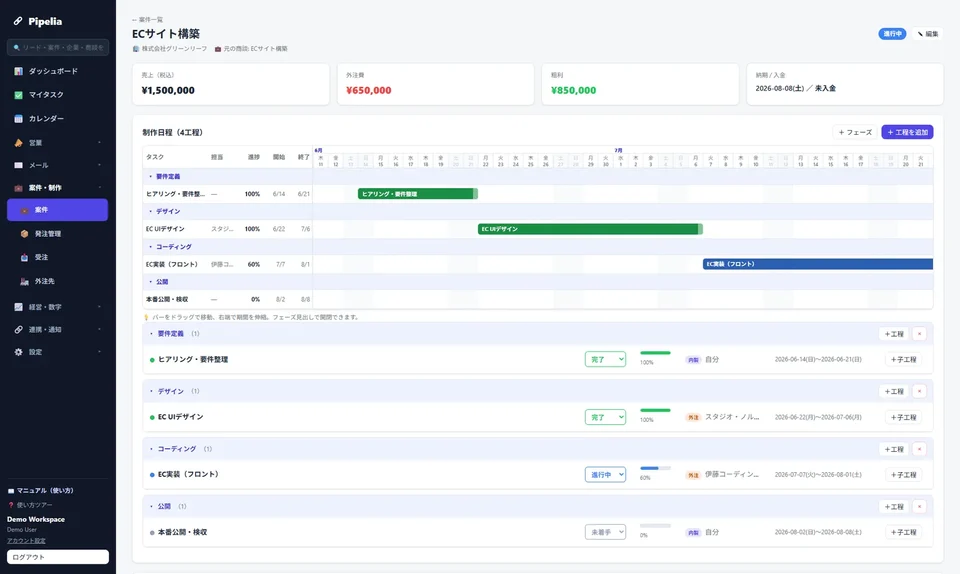
同時に動く案件が2〜3本までなら、この記事のスプレッドシートで足ります。案件が増えて、シートをコピーするたびに数式が壊れるようになったら、登録不要のデモを触ってみてください。
工程の途中で出た質問や決めごとを追う表は課題管理表をスプレッドシートで作るで書いています。
よくある質問
WBSは何階層まで分ければよいですか?
受託の1〜数名のチームなら、大工程・中工程・作業の3階層で十分です。4階層以上にすると番号が長くなり、進捗を入れる行を探すだけで時間がかかります。1つの作業が5人日を超えるときだけ、その作業を2つに分けて同じ階層に行を足すほうが、表を小さく保てます。
WBSとガントチャートはどちらを先に作りますか?
WBSを先に作ります。ガントチャートはいつやるかを横棒で見せる図で、元になる作業の一覧と期間がないと棒の長さが決まらないからです。この記事のWBSの開始日と終了予定日の列を使えば、同じシートの右側に条件付き書式でガントの棒を足せます。作り方は「スプレッドシートでガントチャートを作る」に書いています。
外注に出す作業もWBSに入れますか?
入れます。外注先を担当の列に入れておけば、自社の作業と同じ表で工数と進捗を追えるでしょう。外注の作業は途中の進捗が見えにくいため、納品物が届くまでは0%、検収が終わったら100%のように2段階で入れる運用のほうが実態に合います。発注金額や支払の管理は、WBSとは別に「発注管理表をスプレッドシートで作る」の表で持つと混ざりません。