受託の月初に、通帳や入出金明細を開いて、この入金はどの請求だったかを1件ずつ探していないでしょうか。取引先が増えると、振込人名が会社名と違う行や、金額が数百円ずれる行が毎月出てきます。
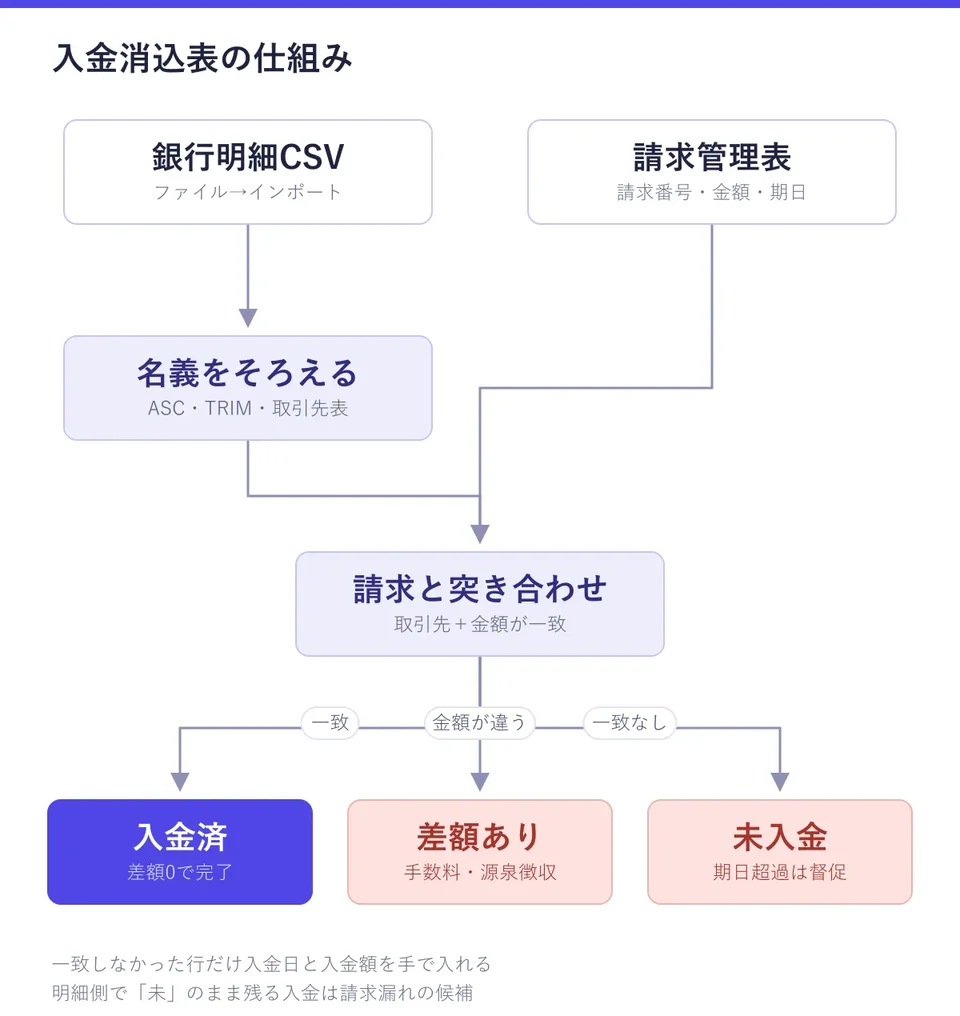
入金消込とは、発行した請求書と実際の入金を1件ずつ対応させ、どの請求が回収できたかを確定する作業です。Googleスプレッドシートで消込表を作るなら、銀行の入出金明細CSVをそのまま取り込み、振込人名をそろえてから、取引先と金額の2つで請求と突き合わせる形にします。一致した行は自動で入金済になり、残った行だけを手で確認すれば終わります。
この記事では、3枚のシート設計と数式、差額と未入金を色で出す設定、月初の回し方を書きます。
この記事の要点
- 消込表は「明細」「取引先」「消込」の3枚に分け、請求の一覧は既存の請求管理表をそのまま使う
- 振込人名は ASC と TRIM でそろえ、取引先と金額の2条件で FILTER を使って請求と突き合わせる
- 一致しなかった行だけを差額・未入金として色で出し、月初に手で確認するのはその行だけにする
この記事の表と数式をそのまま入れたGoogleスプレッドシートを用意しました。入金消込表テンプレートをコピーするを開くと「コピーを作成」の画面になるので、自分のドライブに保存してから使ってください。「使い方」「請求」「明細」「取引先」「消込」の5シート構成で、振込人名をそろえるASC・TRIM、取引先と金額で突き合わせるFILTERの数式と、期日超過を赤・差額ありを黄色・入金済を緑にする書式まで設定済みです。
入金消込は、請求と着金を1件ずつ対応させる作業
消込の目的は、回収できた請求と、まだ回収できていない請求を分けることです。請求書を送った時点や、先方から支払いの連絡が来た時点では消しません。着金を明細で確認した時点で消す、と基準を固定します。
消込で見つかるずれは、次の3種類です。
| ずれ | 例 | 原因になりやすいもの |
|---|---|---|
| 未入金 | 入金予定日を過ぎても明細に無い | 先方の支払処理の遅れ・請求書の宛先違い |
| 差額 | 110,000円の請求に109,340円の入金 | 振込手数料の差し引き・源泉徴収 |
| 宛先不明の入金 | どの請求にも対応しない入金がある | 請求漏れ・前払い・別部署からの振込 |
請求の一覧を台帳で持つ設計は請求管理のスプレッドシートテンプレートにまとめています。この記事の消込表は、その台帳の請求番号・取引先・請求金額・入金予定日の4列を参照する前提で書きます。
消込表は「明細」「取引先」「消込」の3枚で作る
請求管理表のファイルに、シートを3枚足します。請求の行に入金を手で書き込む方法もありますが、見落としが減るのは明細を取り込んで数式で突き合わせるほうです。
| シート | 役割 | 入れ方 |
|---|---|---|
| 明細 | 銀行の入出金明細をそのまま置く | CSVをインポート |
| 取引先 | 取引先名と振込名義の対応表 | 初回入金のときに1行足す |
| 消込 | 請求1件につき1行。入金日・入金額・差額・状態 | 数式 |
「取引先」シートは、A列に取引先名、B列に振込名義を入れます。振込名義は、会社名と一致しないことが珍しくありません。株式会社が「カ)」になる、略称で振り込まれる、担当者の個人名で振り込まれるといった例があります。
B列の振込名義には、後述する明細シートのD列(整形後の名義)の値をそのままコピーして入れます。整形後の文字列どうしで比べるので、全角と半角の違いで外れることがありません。取引先名の列は、顧客管理表をスプレッドシートで作るの表と同じ表記にそろえておきます。
銀行明細CSVを取り込んで振込人名をそろえる
明細は手で写さず、ネットバンキングから書き出したCSVを取り込みます。「ファイル」→「インポート」でCSVファイルを選び、読み込みオプションで「現在のシートに行を追加する」を選ぶと、明細シートの末尾に行が足されます(出典:Google ドキュメント エディタ ヘルプ「データセットとスプレッドシートを読み込む」、2026年10月8日確認)。
列の順番は銀行によって違います。取り込んだあと、A列が日付・B列が摘要(振込人名)・C列が入金額になるよう、列を並べ替えてください。金額の列は、桁区切りのカンマが残って文字列として読まれていないかを確認します。
D列からF列に、次の数式を入れます。
D2: =TRIM(ASC(B2))
E2: =XLOOKUP(D2,取引先!$B$2:$B$200,取引先!$A$2:$A$200,"要確認")
F2: =IF(COUNTIFS(消込!$B$2:$B$500,E2,消込!$F$2:$F$500,C2)>0,"済","未")
ASC は全角の英数字とカタカナを半角に変換する関数で、TRIM は先頭・末尾・連続するスペースを取り除く関数です(出典:Google ドキュメント エディタ ヘルプ「Google スプレッドシートの関数リスト」、2026年10月8日確認)。銀行によって全角と半角が混ざる振込人名を、同じ形にそろえるのが目的です。
E列の XLOOKUP は、検索範囲から一致を探し、その位置にある結果範囲の値を返します。4つ目の引数に入れた文字列は、見つからなかったときに表示されます(出典:Google ドキュメント エディタ ヘルプ「XLOOKUP 関数」、2026年10月8日確認)。要確認と出た行は、取引先シートにその振込名義を1行足せば、次から自動で取引先名に変わります。
F列は、その入金が消込シートで請求と対応したかを示します。COUNTIFS は、複数の条件に合う行の個数を返す関数です(出典:Google ドキュメント エディタ ヘルプ「COUNTIFS」、2026年10月8日確認)。「未」のまま残る入金は、請求を出し忘れている候補になります。
取引先と金額の2条件で請求と突き合わせる
消込シートは、請求管理表の1行を1行に対応させます。A列からD列は請求シートを参照し、E列以降が消込の結果です。
| 列 | 見出し | 入れ方 |
|---|---|---|
| A | 請求番号 | =請求!A2 のように参照 |
| B | 取引先 | 請求シートを参照 |
| C | 請求金額(税込) | 請求シートを参照 |
| D | 入金予定日 | 請求シートを参照 |
| E | 入金日 | 数式(一致した明細の日付) |
| F | 入金額 | 数式。一致しなかった行だけ手入力 |
| G | 差額 | 数式 |
| H | 状態 | 数式 |
E2: =IFERROR(INDEX(FILTER(明細!$A$2:$A$500,明細!$E$2:$E$500=B2,明細!$C$2:$C$500=C2),1),"")
F2: =IF(E2="","",C2)
G2: =IF(F2="","",F2-C2)
H2: =IF(F2="",IF(D2<TODAY(),"期日超過","未入金"),IF(G2=0,"入金済","差額あり"))
FILTER は、範囲のうち条件をすべて満たす行だけを返す関数です(出典:Google ドキュメント エディタ ヘルプ「FILTER 関数」、2026年10月8日確認)。E2 では、取引先が同じで、入金額が請求金額と同じ明細の日付を取り出しています。INDEX の 1 は、複数見つかった場合に最初の1件を使う指定です。
F2 は、一致した明細があれば請求金額と同額なので、そのまま請求金額を入れています。一致しなかった行は空欄のままにし、明細シートでその取引先の行を探して、入金日と入金額を手で上書きします。差額のある入金が表に乗るのは、ここが初めてです。
差額が出る3つの原因
差額がマイナスになる行の原因は、ほぼ次の3つに絞られます。
- 振込手数料の差し引き。先方が手数料を引いて振り込んだ場合で、数百円の差になる
- 源泉徴収。個人で受けたデザイン料などを法人の取引先に請求した場合、先方が所得税を差し引いて振り込む
- 複数請求の合算。同じ取引先への2件の請求が1回で振り込まれ、どちらの請求金額とも一致しない
源泉徴収の差額は、請求額から税額を引いた振込額を先に見込んでおくと、消込のときに迷いません。税額の計算は外注費の源泉徴収をスプレッドシートで計算するで書いています。あちらは払う側の計算ですが、受け取る側でも同じ計算で振込額を見込めます。
合算入金は、消込シートの該当する2行のF列に請求金額を、E列に同じ入金日を手で入れます。合算の明細が「未」のまま残るのは、明細側のF列が請求金額と同額の行を探すためです。その行には、明細のG列などに、請求2件を合算とメモを残してください。
未入金と差額を条件付き書式で色分けする
状態列を色で見られるようにします。手順は次のとおりです(出典:Google ドキュメント エディタ ヘルプ「Google スプレッドシートで条件付き書式ルールを使用する」、2026年10月8日確認)。
- 消込シートの A2:H500 を選択する
- 「表示形式」→「条件付き書式」を開く
- 「セルの書式設定の条件」で「カスタム数式」を選ぶ
- 値の欄に
=$H2="期日超過"と入れ、背景色を薄い赤にして「完了」を押す - 「別のルールを追加」から、
=$H2="差額あり"を薄い黄色、=$H2="入金済"を薄い緑で追加する
列の前に付けた $ は、どの列のセルでもH列の値で判定するための指定です。これを忘れると、行全体に色が付きません。
表の上に1行空けて、未消込の件数と金額も出しておきます。
J1: =COUNTIFS(H2:H500,"未入金")+COUNTIFS(H2:H500,"期日超過")
K1: =SUMIFS(C2:C500,H2:H500,"未入金")+SUMIFS(C2:C500,H2:H500,"期日超過")
SUMIFS は、複数の条件に合う行の合計を返す関数です(出典:Google ドキュメント エディタ ヘルプ「SUMIFS 関数」、2026年10月8日確認)。K1 の金額が、今の時点で請求したが手元に入っていないお金の総額です。この数字は、スプレッドシートの資金繰り表の入金予定を見直すときに使えます。
月初の消込は3ステップで終わらせる
表ができたら、月初の作業は次の3つに固定します。
- ネットバンキングから前月分の入出金明細をCSVで書き出し、明細シートに追加する
- 消込シートで差額ありの行と空欄の行を確認し、入金日と入金額を手で入れる
- 期日超過の行に連絡する。督促の前に、請求書の宛先と締め日が合っていたかを先に確認する
明細シートで「未」のまま残った入金は、請求を出していない案件の候補です。前払いや別部署からの振込でないかを確認し、請求漏れなら月末の請求に回します。督促の文面やタイミングは請求・入金管理のやり方にまとめています。
請求が月に10〜20件までなら、手で確認する行は数件に収まり、この3ステップで十分です。
請求の件数が増えて消込に時間がかかるようになったら
請求が月に数十件になると、手で確認する行が毎月まとまって出るようになります。特に、入金予定日を過ぎた請求を見つけて督促するまでの時間が、請求の件数に比例して伸びます。
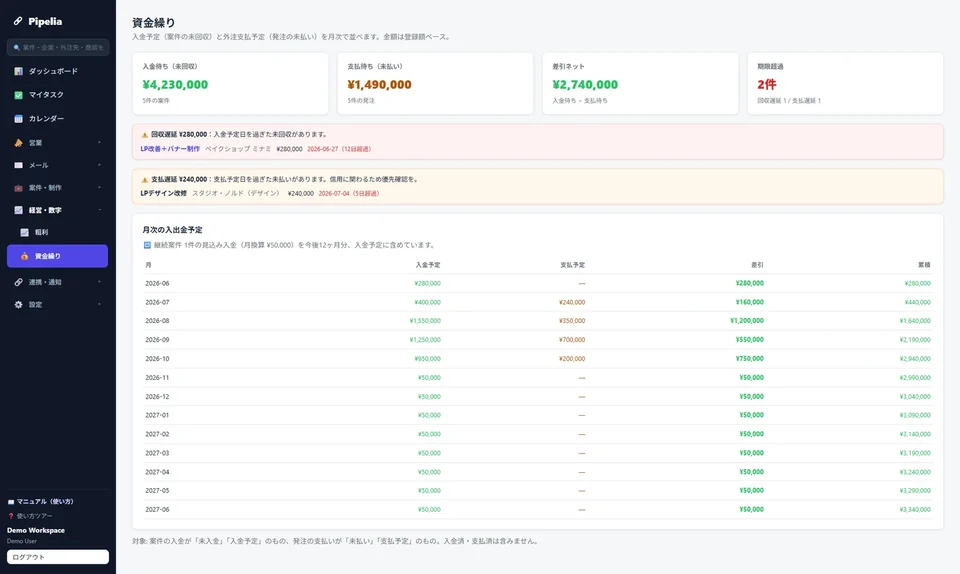
ここからは自社製品の紹介です。Pipelia では、案件ごとの入金予定と発注の支払予定を月ごとに12ヶ月先まで突き合わせ、入金予定日を過ぎた回収は遅延として警告します。入金の状況が案件に紐づくので、消込の結果がそのまま粗利と資金繰りに反映されます。
消込のあとに残った未入金を、回収し終わるまで追う表は売掛金管理表テンプレートにまとめています。
よくある質問
入金消込は請求書を送った時点で済ませてもいいですか?
着金を明細で確認した時点で消すのが基本です。送った時点や「支払いました」の連絡で消すと、実際には入っていない請求が表から消え、未入金に気づくのは翌月以降です。消込の基準を着金の確認に固定しておくと、月初に残る赤い行をそのまま督促の一覧として使えます。
振込人名が毎回違う取引先はどう突き合わせればいいですか?
取引先シートの振込名義を複数行にして対応します。同じ取引先名に対して、支店名が付いた名義や担当者名の名義を1行ずつ足していけば、XLOOKUP の返す取引先名はどの名義でも同じです。初回だけ要確認と出るので、その場で1行足す運用にすると、2回目以降は自動で一致します。
エクセルでも同じ消込表を作れますか?
作れます。この記事で使った ASC・TRIM・XLOOKUP・FILTER・COUNTIFS・SUMIFS は、エクセルにも同じ名前の関数があります。XLOOKUP と FILTER は、Microsoft 365 版と Excel 2021 以降で使えます(出典:Microsoft サポート「XLOOKUP 関数」「FILTER 関数」、2026年10月8日確認)。古いバージョンでは、INDEX と MATCH の組み合わせで同じ動きを作れます。