
「コーディングを頼めそうな人、前に誰かいたはず」と思って、半年前のチャットやメールを遡る。見つけた相手の単価を思い出せず、前回の請求書を探す。支払条件をもう一度聞き直す。受託で外注を使い始めて1年もたつと、外注先の情報が記憶とメールの中に散らばり、次の発注を決めるたびに同じ確認を繰り返すことになります。
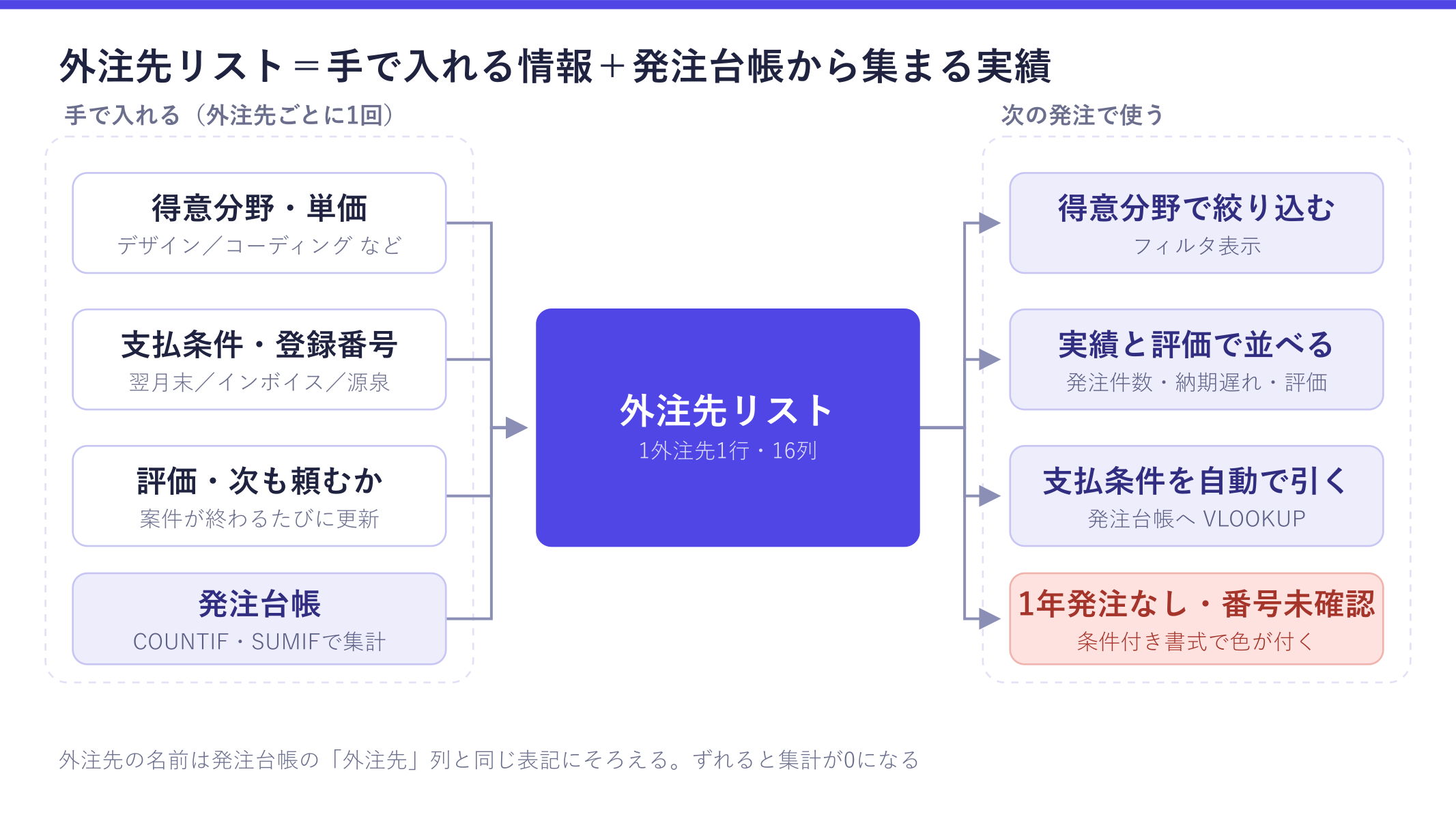
外注先リストとは、仕事を頼んだことがある、または頼める候補の外注先を1社(1人)1行で並べ、得意分野・単価・支払条件・これまでの発注実績・評価を一覧で見られるようにした台帳です。結論を先に書きます。外注先リストで手入力するのは「相手の基本情報」と「案件が終わったときの評価」だけにして、発注件数・発注総額・最終発注日・納期遅れの件数は発注台帳から数式で集計してください。実績を手で書き写す運用は、忙しい月に必ず止まります。
この記事では、Googleスプレッドシートでそのまま作れる16列の設計と、発注台帳から実績を集める数式、発注台帳へ支払条件を自動で引く方法、条件付き書式、案件が終わったときの更新手順までを書きます。エクセル(2019以降、Microsoft 365)でも同じ式で動きます。
この記事の要点
- 外注先リストは1外注先1行。手で入れるのは得意分野・単価・支払条件・登録番号などの基本情報と、案件終了時の評価だけにする
- 発注件数・発注総額・最終発注日・納期遅れ件数は発注台帳から COUNTIF・SUMIF などで集計し、書き写さない
- 発注台帳の支払条件は外注先リストから VLOOKUP で引く。1年発注していない相手や登録番号の未確認は色で浮かせる
外注先リストに置く16列
シート名を「外注先」にして、1行目を見出しにします。左から、基本情報・お金と税・実績(数式)・評価の順に並べます。
| 列 | 見出し | 入力例 | 種類 |
|---|---|---|---|
| A | 外注先名 | フリーランスA(コーディング) | 手入力 |
| B | 区分 | 個人 | プルダウン(個人/法人) |
| C | 得意分野 | コーディング | プルダウン |
| D | 連絡先 | メール・チャットのID | 手入力 |
| E | 単価の目安 | 下層1ページ 15,000円〜 | 手入力(メモ) |
| F | 支払条件 | 翌月末 | プルダウン(当月末/翌月末/翌々月末) |
| G | 登録番号 | T1234567890123 | 手入力(なければ「なし」) |
| H | 源泉徴収 | 要 | プルダウン(要/不要) |
| I | 発注件数 | 6 | 数式 |
| J | 発注総額(税抜) | 840,000 | 数式 |
| K | 最終発注日 | 2026/08/20 | 数式 |
| L | 納期遅れ件数 | 1 | 数式 |
| M | 品質 | 4 | プルダウン(1〜5) |
| N | 進行 | 5 | プルダウン(1〜5) |
| O | 次も頼むか | 頼む | プルダウン(頼む/条件付き/頼まない) |
| P | メモ | 修正指示は箇条書きで送ると速い | 手入力 |
A列の外注先名は、発注台帳の「外注先」列とまったく同じ表記にします。「フリーランスA」と「フリーランスA(コーディング)」が混ざると、後で出てくる COUNTIF が0を返し、実績のない外注先に見えてしまいます。いちばん確実なのは、発注台帳の外注先列をこのA列を参照するプルダウン(データの入力規則→「範囲内のリスト」で 外注先!A2:A)にすることです。発注台帳そのものの作り方は発注管理表をスプレッドシートで作るにまとめています。
C列の得意分野は「デザイン/コーディング/システム開発/ライティング/撮影/動画」のように、自社が実際に外注している工程の単位で6つ程度に絞ります。1人が複数の分野を受けられる場合でも、いちばん頼む分野を1つ選び、ほかはP列のメモに書きます。分野を複数入れられる形にすると、フィルタで絞り込んだときに漏れが出ます。
E列の単価の目安は、あえて数値ではなくメモにしています。外注先によって「1ページいくら」「1時間いくら」「1案件いくら」と単位が違い、無理に1つの列へそろえると比べられない数字が並ぶだけだからです。実際にいくら払ったかはJ列の発注総額で分かります。
G列には、インボイス制度の登録番号(T+13桁)を入れます。登録していない相手には「なし」と入れ、空欄は「まだ確認していない」という意味にしておきます。登録番号は国税庁の適格請求書発行事業者公表サイトで照会できます。
登録番号の有無を記録しておくのは、登録のない相手(免税事業者など)からの仕入れでは、消費税の仕入税額控除が経過措置の割合までしか認められないためです。令和8年度税制改正で経過措置が見直され、2026年10月1日から2年間は70%、2028年10月1日から2年間は50%、2030年10月1日から1年間は30%を控除でき、2031年10月1日以降は控除できなくなります。あわせて、登録のない1つの相手からの課税仕入れが年(事業年度)で税込1億円を超える場合、超えた部分には経過措置を使えません(出典:国税庁「令和8年度 税制改正特集」、2026年10月1日確認)。登録のない外注先に頼む場合は、この差を見積もりと発注金額にどう反映するかを事前に決めておきます。
H列の源泉徴収は、個人の外注先にデザイン料や原稿料などを支払う場合に必要になることがあります。対象になる報酬は国税庁のNo.2792 源泉徴収が必要な報酬・料金等とはで確認できます。
I〜L列は触らない列なので、背景を薄いグレーにしておくと手入力の列と区別がつきます。
発注件数・発注総額・納期遅れを発注台帳から数式で集める
発注台帳が「C列=外注先、E列=発注日、F列=納期、G列=発注金額(税抜)、H列=納品日」の並びになっている前提で、外注先シートの2行目に次の式を入れ、下までコピーします。
| 列 | 数式 | 意味 |
|---|---|---|
| I 発注件数 | =IF(A2="","",COUNTIF(発注台帳!C:C,A2)) | この外注先に出した発注の数 |
| J 発注総額 | =IF(A2="","",SUMIF(発注台帳!C:C,A2,発注台帳!G:G)) | これまでの発注金額の合計(税抜) |
| K 最終発注日 | =IF(OR(A2="",I2=0),"",MAXIFS(発注台帳!E:E,発注台帳!C:C,A2)) | 最後に発注した日 |
| L 納期遅れ件数 | =IF(A2="","",SUMPRODUCT((発注台帳!$C$2:$C$1000=A2)*(発注台帳!$F$2:$F$1000<>"")*(発注台帳!$H$2:$H$1000>発注台帳!$F$2:$F$1000))) | 納品日が納期を過ぎた発注の数 |
K列は、まだ一度も発注していない候補の行で「1899/12/30」のような日付が出ないよう、発注件数が0のときは空欄にしています。MAXIFS はGoogleスプレッドシートのほか、エクセルでは Excel 2019 以降と Microsoft 365 で使えます(出典:Microsoft サポート「MAXIFS 関数」、2026年10月1日確認)。
L列は、納品日(H列)が入っていて、それが納期(F列)より後になっている発注を数えます。まだ納品されていない発注は数えません。納期を過ぎても納品されていない発注は、発注台帳の側の条件付き書式で拾う設計にしているので、こちらには「実際に遅れて納品された回数」だけが残ります。発注台帳の行数が1000行を超えたら、式の 1000 を増やしてください。
この4列があると、外注先を選ぶときに「何回頼んで、合計いくら払い、何回遅れたか」がその場で分かります。記憶に頼ると、最近の1件の印象で判断しがちです。6回頼んで1回遅れた相手と、2回頼んで2回遅れた相手は、数字で並べると扱いが変わります。
発注台帳の支払条件を外注先リストから自動で引く
外注先リストを作ったら、発注台帳の支払条件(I列)を手で選ぶのをやめ、外注先リストから引く形に変えます。発注台帳のI2に次の式を入れて下までコピーします。
=IFERROR(VLOOKUP(C2,外注先!$A:$F,6,FALSE),"")
外注先リストのA〜F列のうち6列目、つまりF列の支払条件を返す式です。発注台帳の支払予定日はこの支払条件と納品日から数式で出しているので、外注先を選ぶだけで支払予定日まで決まるようになります。
ある発注だけ条件が違う場合は、その行だけ式を消して手で上書きし、セルの背景色を変えておきます。数式の行と手入力の行が見分けられれば、あとで「なぜこの発注だけ支払日がずれているのか」で迷いません。支払条件を発注前に決めておくこと自体の考え方は外注管理の方法で整理しています。
次の発注先を選ぶためのフィルタと条件付き書式
外注先リストの使いどころは、「この工程を誰に頼むか」を決める瞬間です。「データ」→「フィルタビューを作成」で、C列の得意分野を絞り込み、O列が「頼む」の行だけを残して、L列(納期遅れ件数)の昇順、K列(最終発注日)の降順に並べます。通常のフィルタはシートにアクセスできる全員に同じものがかかりますが、フィルタ表示なら複数人で同じシートを開いていても他の人の画面の並び順は変わりません(出典:Google ドキュメント エディタ ヘルプ「データの並べ替えとフィルタ」、2026年10月1日確認)。
あわせて、範囲 A2:P に「カスタム数式」で次の3つのルールを入れておきます。
- 頼まない相手:
=$O2="頼まない"で文字をグレー。行は消さずに残し、同じ相手に二度声をかけないための記録にします - 1年発注していない相手:
=AND($I2>0,$K2<>"",TODAY()-$K2>365)で背景を黄色。相手の稼働状況や単価が変わっている可能性があるので、次に頼む前に一度近況を聞きます - 登録番号の未確認:
=AND($A2<>"",$G2="")で背景を薄いオレンジ。初めて発注する前にG列を埋めます
2の黄色は、休眠している外注先の掘り起こしにも使えます。繁忙期の前に黄色の行へ「来月こういう案件がありそうですが、空きはありますか」と連絡しておくと、いつもの1社が埋まったときに案件を断らずに済みます。外注先を新しく探すときの見極め方は外注先の探し方と選び方に書いています。
案件が終わったら外注先リストを1行更新する
I〜L列は発注台帳を更新すれば勝手に変わるので、案件が終わったときに手で直すのは評価の3列とメモだけです。検収が終わったその日に、次の3つをやります。
- M列(品質)とN列(進行)を1〜5でつける。品質は成果物の出来、進行は返信の速さ・質問の質・納期の守り方です。分けておくと「品質は高いが進行に手がかかる相手」を、余裕のある案件に回す判断ができます
- O列の「次も頼むか」を見直す。迷ったら「条件付き」にして、条件(納期に余裕がある案件なら、など)をP列に書きます
- P列に手戻りがあった場合の原因を一言残す。相手の品質の問題か、こちらの伝え漏れかを分けて書きます。自社の要件の伝え方が原因なら、評価を下げる前に依頼の仕方を直します
評価を数字にしておく理由は、時間がたつと印象しか残らないからです。半年後に同じ分野の案件が来たとき、M列とN列とP列が残っていれば、数分で発注先が決まります。
なお、外注先ごとの発注総額(J列)を案件の売上と並べてみると、どの外注先に頼んだ案件で粗利が薄くなりやすいかも見えてきます。外注比率ごとの粗利率の目安はWeb制作の粗利率の目安にまとめています。同じ台帳を Notion のデータベースで組む場合はNotionで外注・発注を管理するを参考にしてください。
この外注先リストで足りなくなるタイミング
外注先が10〜20程度で、発注が月に十数件までなら、この外注先リストと発注台帳の2枚で十分に回ります。苦しくなるのは、発注書の送付や進捗の確認、支払の連絡が外注先ごとのメールやチャットに散らばり、台帳の更新が追いつかなくなったときです。
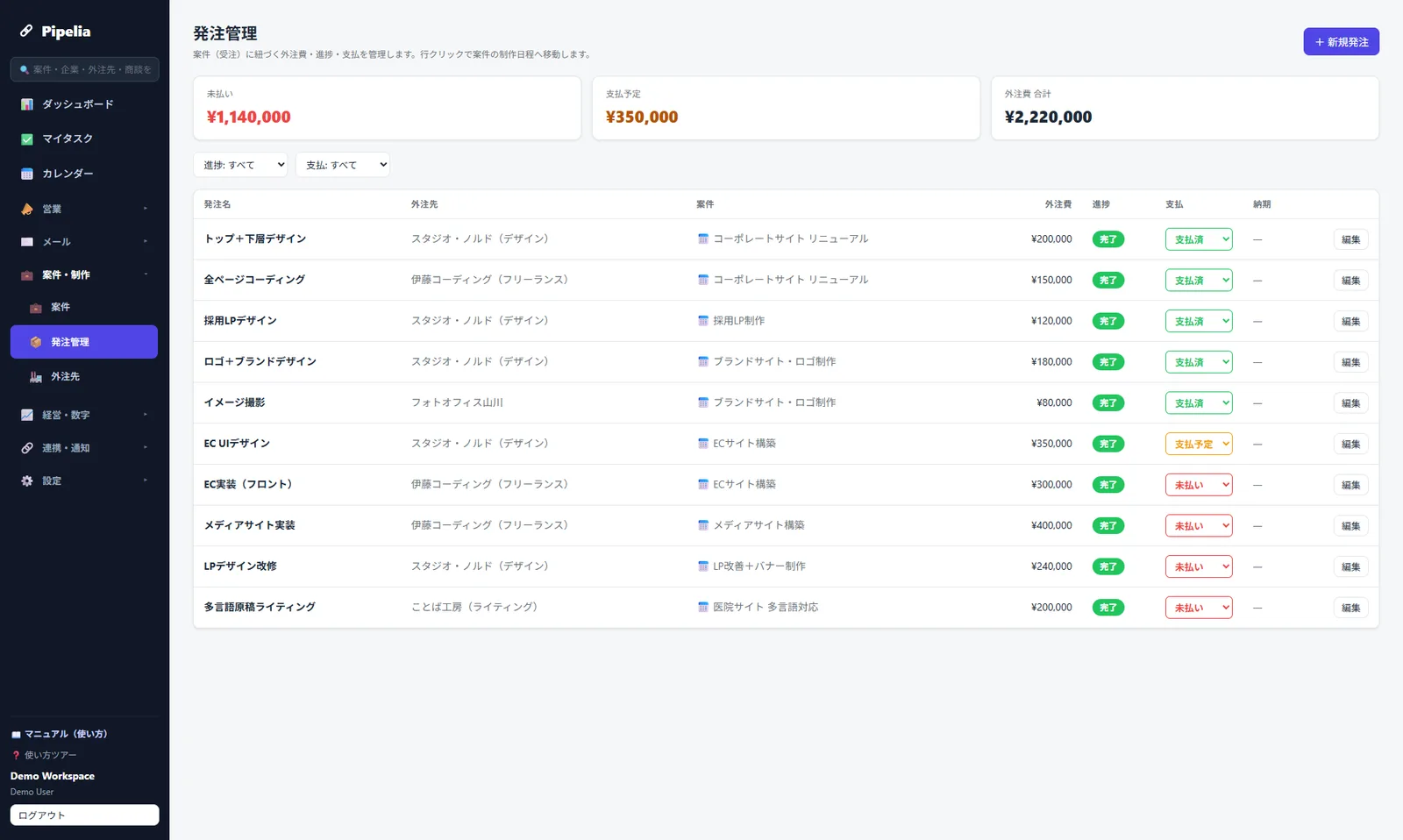
ここからは自社製品の紹介です。Pipelia では発注ごとの外注費・進捗・支払状況を管理し、外注先も Pipelia を使っていれば、こちらの発注がそのまま相手の受注として届きます。
よくある質問
外注先リストと発注管理表は1枚にまとめてもいいですか?
分けるのがおすすめです。外注先リストは1外注先1行、発注管理表は1発注1行で、行の単位が違います。1枚にまとめると、同じ外注先の支払条件や連絡先を発注のたびに書き写すことになり、どこかで表記が揺れて集計が合わなくなります。2枚に分けて外注先名で結び、実績は数式で集めるのがいちばん崩れにくい形です。
まだ発注したことがない候補の外注先もリストに入れていいですか?
入れて構いません。I列の発注件数が0のまま並ぶので、実績のある外注先と見分けられます。紹介やポートフォリオで知った候補を入れておくと、いつもの外注先が埋まったときにすぐ声をかけられます。その際はP列に「誰からの紹介か」「どの実績を見たか」を残しておくと、初めて頼むときの判断材料になります。
外注先の評価は相手に見せてもいいものですか?
この外注先リストは社内向けの記録として作り、相手と共有するシートには評価の列を含めないのがおすすめです。評価の内容は、次の発注先を決めるための自社の判断材料です。外注先と進捗や支払状況を共有したい場合は、評価を含まない別のシートを用意して、共有する範囲を発注の件名・金額・納期・進捗に絞ると安心です。協力会社とのやり取りの整え方は協力会社との情報共有のやり方にもまとめています。