
「あの件、先方の回答待ちでしたよね」「いや、こちらが確認すると言ったままでした」。制作の途中で出た質問や決めごとが、チャットとメールに散らばって行方不明になる。受託の現場では、こうした場面が珍しくありません。
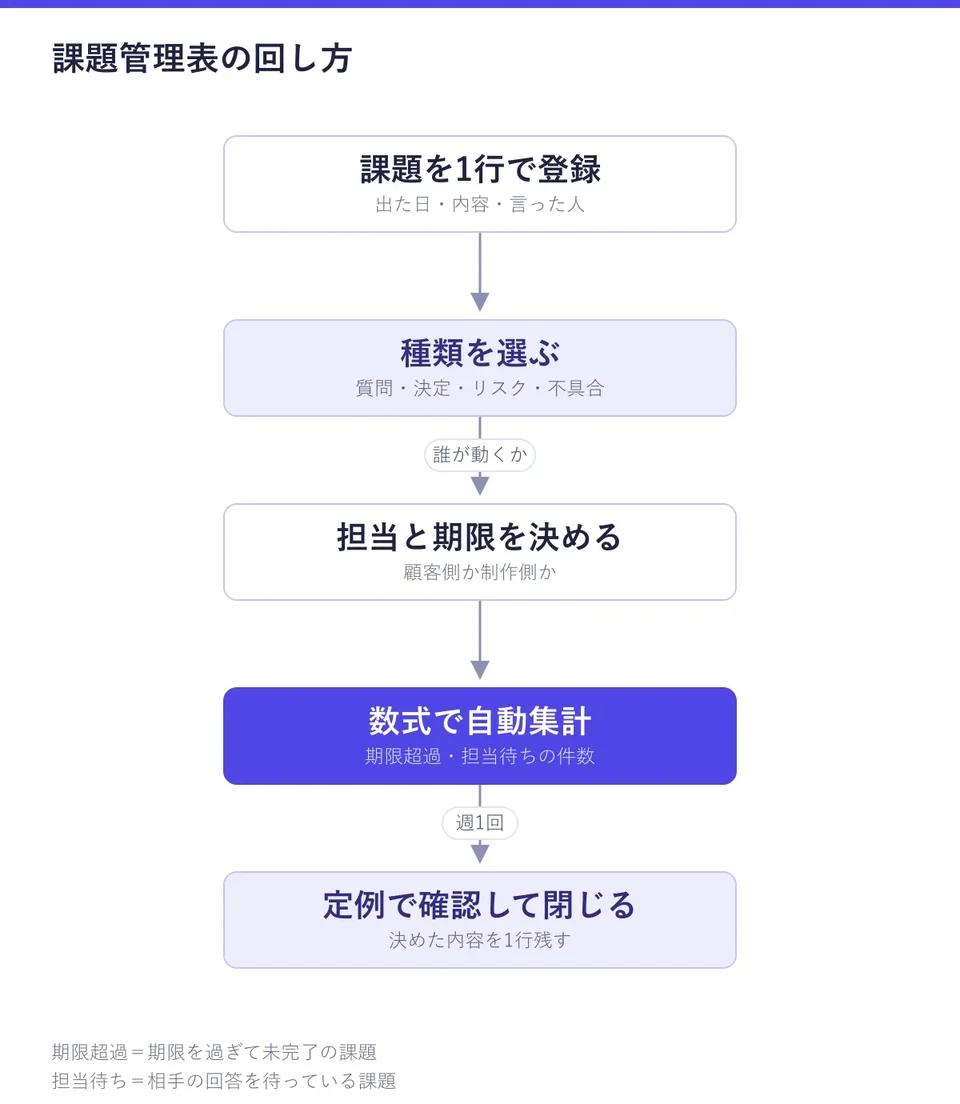
課題管理表とは、制作の途中で出た質問・決めごと・心配ごとを1件1行で並べ、担当と期限と結果を一覧にした表です。結論を先に書きます。課題は出た瞬間に1行で登録し、誰が動くかを顧客側・制作側のどちらかに決めてください。この記事では、Googleスプレッドシートで作れる14列の設計と、期限超過と担当待ちの件数を自動で出す数式を書きます。
この記事の要点
- 制作中に出た質問や決めごとは、出た日・内容・誰が動くか・いつまでにを1行にして残す
- 期限を過ぎた件と、相手の返事を待っている件の数は、数式で自動的に出す
- 週1回の打ち合わせでこの表だけを見て、決まったことを1行で書き残して閉じる
この記事の表と数式をそのまま入れたGoogleスプレッドシートを用意しました。課題管理表テンプレートをコピーするを開くと「コピーを作成」の画面になるので、自分のドライブに保存してから使ってください。「使い方」「課題」「集計」「定例」の4シート構成で、種類・担当側・状態のプルダウン、期限超過を赤・顧客待ちを青にする書式、担当側ごとの件数と未完了の一覧を出す数式まで設定済みです。
課題管理表の14列の設計
1行が1つの課題です。打ち合わせで3つの質問が出たら、3行に分けて登録します。1行にまとめると、どれが片づいてどれが残っているのかが分からなくなるためです。シート名は「課題」にします(後の数式で参照します)。
| 列 | 見出し | 入力例 | 種類 |
|---|---|---|---|
| A | 課題ID | K-0021 | 手入力(連番) |
| B | 起票日 | 2026/10/23 | 手入力 |
| C | 種類 | 決定 | プルダウン(質問・決定・リスク・不具合) |
| D | 内容 | 採用ページに写真を載せるか、文章だけにするか | 手入力 |
| E | 起票者 | 制作 山田 | 手入力 |
| F | 担当側 | 顧客 | プルダウン(顧客・制作・外注) |
| G | 担当者 | 広報 佐藤様 | 手入力 |
| H | 期限 | 2026/10/30 | 手入力 |
| I | 優先度 | 高 | プルダウン(高・中・低) |
| J | 状態 | 対応中 | プルダウン(未着手・対応中・確認待ち・完了・取り下げ) |
| K | 決定・結果 | 写真あり。素材は顧客が11/6までに支給 | 手入力 |
| L | 完了日 | 2026/10/28 | 手入力 |
| M | 残り日数 | 7 | 数式 |
| N | 注意 | 期限超過 | 数式 |
起票は聞き慣れない言葉かもしれませんが、つまり課題を表に書き込むことです。起票日と起票者を残すのは、後で、いつ誰が言い出した話かをたどるためです。
F列の担当側がこの表の中心です。課題は、今誰のところにボールがあるかが分からなくなった瞬間に止まります。顧客・制作・外注の3つから1つを選び、ボールの持ち主を表の上ではっきりさせます。
プルダウンの作り方
C・F・I・J列はプルダウンにします。列を選び、「データ」メニューの「データの入力規則」からルールを追加し、条件で「プルダウン」を選んで値を1つずつ入れます(出典:Google ドキュメント エディタ ヘルプ「セル内にプルダウン リストを作成する」、2026年10月23日確認)。
手で打つと「顧客」と「お客様」のように表記がぶれ、後で件数を数えるときに別の担当側として数えられます。選ぶだけにしておけば、この事故が起きません。
質問・決定・リスク・不具合の分け方
C列の種類は、課題の性質で4つに分けます。種類によって、誰が動くべきか、どれくらい急ぐかが変わるためです。分け方は次のとおりです。
| 種類 | 例 | 主に動く側 | 急ぎの目安 |
|---|---|---|---|
| 質問 | 問い合わせフォームの送信先は誰のメールにするか | 顧客 | 回答がないと作業が止まる前に |
| 決定 | トップページの写真を新しく撮るか、既存の素材を使うか | 顧客(選択肢は制作が出す) | 次の工程が始まる前に |
| リスク | 素材の支給が遅れると公開日に間に合わないおそれがある | 制作 | 起きる前に手を打つ |
| 不具合 | スマホで表示が崩れる、リンクが切れている | 制作 | 見つけた日のうちに |
「リスク」は、つまりまだ起きていないが起きると困ることです。病院の問診票に気になる症状を先に書いておくのと同じで、起きる前に表に載せておくと、起きたときに慌てずに済みます。
不具合は、制作側の直し漏れなので制作が担当します。顧客から届いた修正の指示そのものは、この表ではなく「修正依頼管理表」で回数と費用を追います。課題管理表に入れるのは、作業の前に決めてもらう事柄と、作業を止めるおそれのある事柄です。
決定はこちらから選択肢を出す
種類が「決定」の課題は、顧客に白紙で考えてもらうと時間がかかります。制作側がA案とB案のどちらにするかまで用意し、期限と一緒に渡すと、顧客は選ぶだけで済みます。
決まった内容はK列に1行で書きます。「写真あり。素材は顧客が11/6までに支給」のように、結果と次に動く人を一緒に残すと、後から仕様の食い違いが出たときの拠りどころになります。仕様が変わったときの線の引き方は「受託の仕様変更・追加対応の管理」で書いています。
残り日数と期限超過を出す数式
「課題」シートの数式は2本です。M列・N列の2行目に入れて、下までコピーします。
M2 には次の数式を入れます。期限がない行と、完了・取り下げの行は空欄。
=IF(OR(H2="",J2="完了",J2="取り下げ"),"",H2-TODAY())TODAY は今日の日付を返す関数で、シートを開き直すたびに計算し直されます。そのため、残り日数は毎日自動で減っていきます(出典:Google ドキュメント エディタ ヘルプ「TODAY」、2026年10月23日確認)。
N2 には次の数式を入れます。期限を過ぎて片づいていない行に「期限超過」の印が付きます。
=IF(A2="","",IF(AND(ISNUMBER(M2),M2<0),"期限超過",""))ISNUMBER を挟んでいるのは、M列が空欄(完了した行)のときに比較が成り立たず、間違った印が付くのを防ぐためです。
条件付き書式で行に色を付ける
「表示形式」の「条件付き書式」で範囲を A2:N に指定し、「カスタム数式」のルールを3つ作ります。カスタム数式は、別のセルの内容をもとに行全体の色を変えられます(出典:Google ドキュメント エディタ ヘルプ「Google スプレッドシートで条件付き書式ルールを使用する」、2026年10月23日確認)。
| 順番 | カスタム数式 | 色 | 意味 |
|---|---|---|---|
| 1 | =OR($J2="完了",$J2="取り下げ") | 灰色の文字 | 片づいた課題 |
| 2 | =$N2="期限超過" | 赤の塗り | 急いで動く |
| 3 | =$F2="顧客" | 薄い青の塗り | 顧客の返事を待っている |
完了を1番目に置いて、終わった行が赤や青で残らないようにします。3番目のルールで顧客側の行だけ色が変わるので、打ち合わせの場で「ここから下はお願いしている件です」と示しやすくなります。
担当側ごとの件数を集計する
「集計」というシートを作り、担当側ごとに未完了・期限超過・今週期限の件数を出します。手で入れるのはA列の「顧客・制作・外注」の3つだけです。
| 列 | 見出し | 数式(2行目) |
|---|---|---|
| A | 担当側 | 手入力(顧客・制作・外注) |
| B | 未完了 | =COUNTIFS(課題!F:F,A2,課題!J:J,"<>完了",課題!J:J,"<>取り下げ") |
| C | 期限超過 | =COUNTIFS(課題!F:F,A2,課題!N:N,"期限超過") |
| D | 今週期限 | =COUNTIFS(課題!F:F,A2,課題!H:H,">="&TODAY(),課題!H:H,"<"&TODAY()+7,課題!J:J,"<>完了",課題!J:J,"<>取り下げ") |
COUNTIFS は、複数の条件をすべて満たす行を数える関数です。条件に「<>完了」と書くと完了以外という意味になります(出典:Google ドキュメント エディタ ヘルプ「COUNTIFS」、2026年10月23日確認)。
B列の「顧客」の行が、この記事の題にある担当待ちの件数です。つまり、こちらが相手の回答や判断を待っている課題の数です。この数が増え続けている案件は、顧客側の担当者が忙しくて判断が滞っているか、こちらの聞き方が答えにくいかのどちらかです。
定例会で見る一覧をFILTERで出す
「定例」というシートを作り、A1に次の数式を入れます。未完了の課題だけが、課題シートから自動で抜き出されます。
=IFERROR(FILTER(課題!A:K,課題!J:J<>"完了",課題!J:J<>"取り下げ",課題!A:A<>""),"未完了の課題はありません")FILTER は、条件に合う行だけを抜き出す関数です。条件に合う行が1つもないときは #N/A というエラーを返すので、IFERROR で包んで文章に置き換えています(出典:Google ドキュメント エディタ ヘルプ「FILTER 関数」、2026年10月23日確認)。
週1回の打ち合わせでは、このシートを画面に映して上から順に見ます。片づいた課題はJ列を「完了」に変え、K列に結果を書いた時点で一覧から消えます。工程表と一緒に見る回し方は「WBSをスプレッドシートで作る」で書いています。
発注側と制作側で分かれる課題管理表の使い方
課題管理表は制作会社だけのものではありません。発注する側にも、見るべき列と動き方があります。立場ごとに分けると次のとおりです。
- サイトやシステムを発注した会社の担当者は、F列が「顧客」の行だけを見ます。そこに並んでいるのが、社内で決めるか答えるかをお願いされている事柄です。期限までに答えられない場合は、いつなら答えられるかだけでも返すと、制作側は工程を組み直せます
- 制作会社は、課題が出た打ち合わせのその場で登録。後でまとめて書こうとすると、誰が言ったかと期限が抜け落ちます。打ち合わせの最後に「今日の課題は3件、うち2件は御社にお願いです」と読み上げて確認します
- 外注先に動いてもらう課題は、F列を「外注」にして自社の担当者をG列に書きます。外注先への連絡はこちらの責任です。外注先の名前ではなく、こちら側の窓口を書きます
案件の最初に表を作って共有しておくと、言った・言わないの話が起きにくくなります。着手前にそろえる項目は「受注後のキックオフの進め方」にまとめました。
工程と課題を同じ画面で追う仕組み
ここからは自社製品の紹介です。Pipelia は受託事業者向けのSFA・CRMで、受注した案件の工程をガントチャートで管理し、タスクごとに外注先を割り当てて進捗を追えます。外注先も Pipelia を使っていれば、工程の進み具合をお互いの画面で共有できます。
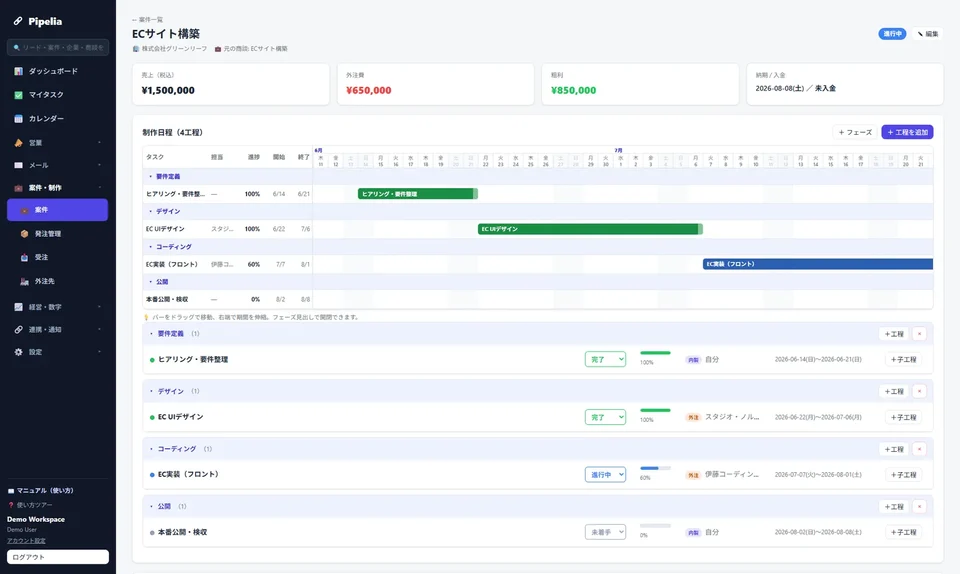
課題の管理そのものは、この記事のスプレッドシートで十分に回ります。課題が原因で遅れた工程が、納期と外注費にどう響くかまで一つの画面で見たくなったら、登録不要のデモを開いてみてください。工程表の運用は「受託の工程管理」で書いています。
よくある質問
課題管理表とタスク管理表は何が違いますか?
タスク管理表はやると決まっている作業を並べる表で、課題管理表はまだ決まっていないことや、作業を止めるおそれのあることを並べる表です。たとえば「トップページをコーディングする」はタスクで、「トップページの写真を新しく撮るかどうか」は課題です。課題が決まると、タスクが生まれます。
顧客に課題管理表を見せてもよいですか?
見せたほうがうまく回ります。顧客側に判断をお願いしている件が一覧で見えると、担当者が社内で確認を取りやすくなるためです。ただし、外注先の名前や社内の見積もりなど、顧客に見せない情報は別のシートに置き、課題シートは共有できる内容だけにしておきます。
課題が片づいた行は削除してよいですか?
削除せず、J列を「完了」にしてK列に結果を残します。公開後に、この仕様は誰がいつ決めたのかを確かめる場面が出てくるためです。完了の行は条件付き書式で灰色になり、定例シートの一覧からも消えるので、残しておいても日々の確認の邪魔にはなりません。