デザインやコーディングをフリーランスに頼むとき、チャットで「この内容で10万円、月末までにお願いします」と送って終わりにしていないでしょうか。急ぎの案件ほど発注書を省きがちですが、あとで金額や納期の認識がずれたとき、拠り所になる文面が残りません。
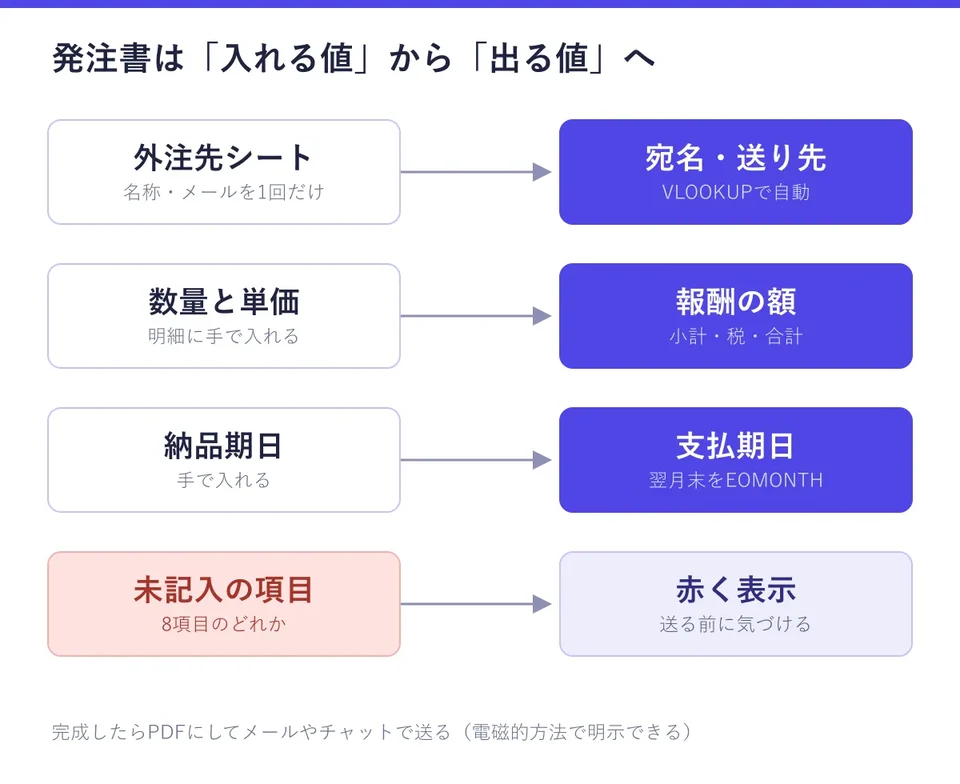
発注書とは、仕事を頼む側が、頼む内容・金額・納期・支払期日などの条件を相手に示す書類です。結論を先に書きます。2024年11月に施行されたフリーランス法では、フリーランスに仕事を頼んだら、決められた8つの事項を書面かメール等で直ちに示す必要があります。Googleスプレッドシートで発注書のテンプレートを作るなら、この8項目を最初から欄として用意し、支払期日は数式で出す形にしてください。
この記事では、そのまま写せるセル配置と数式、書き忘れを赤く知らせる設定、PDFにして送るまでの手順を書きます。
この記事の要点
- 発注書の欄は、フリーランス法で示す必要がある8項目に合わせて作る
- 金額は明細から数式で出し、支払期日は EOMONTH で納品月の翌月末を自動で出す
- 書き忘れは条件付き書式で赤くし、PDFにしてメールやチャットで送る
この記事の表と数式をそのまま入れたGoogleスプレッドシートを用意しました。発注書テンプレートをコピーするを開くと「コピーを作成」の画面になるので、自分のドライブに保存してから使ってください。「使い方」「発注書」「外注先」の3シート構成で、宛先のプルダウンとVLOOKUP、支払期日を翌月末に出すEOMONTH、8項目の書き忘れを赤くする書式まで設定済みです。
発注書に書く8項目は、フリーランス法で決まっている
発注書の項目は、自分で考える前に法律の明示事項から決めます。公正取引委員会のパンフレットでは、フリーランスに業務を委託した場合、次の8項目を書面または電磁的方法で直ちに示す必要があるとされています(出典:公正取引委員会「フリーランス・事業者間取引適正化等法 ここからはじめる(パンフレット)」6ページ、2026年10月7日確認)。
| # | 明示する事項 | 発注書の欄 |
|---|---|---|
| 1 | 発注する側と受ける側の名称 | 宛先・発注者 |
| 2 | 業務委託をした日 | 発注日 |
| 3 | 給付の内容 | 品名・仕様・数量 |
| 4 | 納品を受ける期日 | 納品期日 |
| 5 | 納品を受ける場所 | 納品場所 |
| 6 | 検査を完了する期日(検査する場合) | 検査完了日 |
| 7 | 報酬の額と支払期日 | 合計金額・支払期日 |
| 8 | 金銭以外で支払う場合の支払方法 | 支払方法 |
この義務は、フリーランス同士の取引でも課されます(同パンフレット6ページ)。1人で受託をしていて、別のフリーランスに一部を頼む場合も対象です。 従業員がいない小さなチームこそ、テンプレートを1つ持っておく意味があります。
4つの書類の役割の違いは見積書・発注書・納品書・請求書の違いにまとめています。
発注書テンプレートは「発注書」と「外注先」の2枚で作る
シートは2枚に分けます。1枚目が印刷する発注書、2枚目が外注先の一覧です。外注先の名称やメールアドレスを毎回打つと、表記ゆれや送り間違いが起きるためです。
2枚目の「外注先」シートは、A列に名称、B列に敬称(様・御中)、C列にメールアドレスを入れます。すでに外注先を一覧で管理しているなら、外注先リストをスプレッドシートで作るの表をそのまま使えます。
1枚目の「発注書」シートは、次のセル配置にします。
| セル | 項目 | 入れ方 |
|---|---|---|
| F2 | 発注番号 | 手入力(例:PO-2026-031) |
| F3 | 発注日 | 手入力。業務を頼むと合意した日 |
| B5 | 宛先 | プルダウン(外注先シートのA列) |
| C5 | 敬称 | 数式 |
| B6 | 送り先メール | 数式 |
| A11〜A15 | 品名・仕様 | 手入力 |
| D11〜D15 | 数量 | 手入力 |
| E11〜E15 | 単価 | 手入力(税抜) |
| F11〜F15 | 金額 | 数式 |
| F16〜F18 | 小計・消費税・合計 | 数式 |
| B20 | 納品期日 | 手入力 |
| B21 | 納品場所 | 手入力(例:共有フォルダに格納) |
| B22 | 検査完了日 | 数式(手で上書きしてよい) |
| B23 | 支払期日 | 数式 |
| B24 | 支払方法 | 手入力(例:銀行振込、手数料は当社負担) |
| A26 | 備考 | 著作権の扱い・再委託の記載 |
B5のプルダウンは、セルを選んで「データ」→「データの入力規則」→「ルールを追加」から作り、「リストを範囲で指定」で外注先シートのA列を選びます(出典:Google ドキュメント エディタ ヘルプ「セル内にプルダウン リストを作成する」、2026年10月7日確認)。
宛先と金額を数式で埋める
手で入れるのは、宛先・数量・単価・日付だけにします。残りは次の数式で埋まります。
C5:  =IFERROR(VLOOKUP(B5,外注先!A:C,2,FALSE),"")
B6:  =IFERROR(VLOOKUP(B5,外注先!A:C,3,FALSE),"")
F11: =IF(D11="","",D11*E11)
F16: =SUM(F11:F15)
F17: =ROUNDDOWN(F16*0.1)
F18: =F16+F17
F11 の式は F15 までコピーします。VLOOKUP は、範囲の1列目から検索キーを探し、同じ行の指定した列の値を返す関数です(出典:Google ドキュメント エディタ ヘルプ「VLOOKUP」、2026年10月7日確認)。最後の FALSE は完全一致の指定なので、省かないでください。
F17 の消費税は、ROUNDDOWN で1円未満を切り捨てています。ROUNDDOWN は、数値を指定した桁数で切り捨てる関数です(出典:Google ドキュメント エディタ ヘルプ「ROUNDDOWN」、2026年10月7日確認)。端数の扱いは、自社の請求書と同じルールにそろえてください。
報酬に含めるものを明細に書き分ける
パンフレットでは、作業に必要な経費を発注側が持つ場合は、経費を含めた総額が分かるように示す必要があるとされています(出典:同パンフレット6ページ)。素材の購入費や交通費を後から精算するなら、明細に「素材購入費(実費・上限1万円)」のように1行足しておきます。
デザイン料などを個人に払う場合は、支払時に源泉徴収が必要になることがあります。発注書の金額は源泉徴収前の額で書き、振込額は外注費の源泉徴収をスプレッドシートで計算するの表で出すと混乱しません。
支払期日は EOMONTH で「納品月の翌月末」を出す
支払期日は、B23 に次の式を入れて自動で出します。
B22: =IF(B20="","",B20+7)
B23: =IF(B20="","",EOMONTH(B20,1))
EOMONTH は、起算日から指定した月数だけ前または後ろの月の最終日を返す関数です(出典:Google ドキュメント エディタ ヘルプ「EOMONTH」、2026年10月7日確認)。月数を1にすると、納品期日の翌月末の日付が出ます。
翌月末にしているのには理由があります。従業員を雇っている、または役員が2人以上いる発注側は、納品を受けた日から60日以内に支払期日を定める必要があります。 毎月末で締める場合は、翌月末までに支払期日を置く必要があるとされています(出典:同パンフレット10〜11ページ)。「納品後60日以内」のような書き方は具体的な日が決まらないため、支払期日を定めたことにならないとも書かれています。発注書には B23 の日付をそのまま載せてください。
B22 の検査完了日の「+7」は、例として置いた日数です。法律で決まった日数ではないので、実際に確認にかかる日数に合わせて書き換えます。支払サイトの長さで手元の資金がどう変わるかは、支払サイトが資金繰りに与える影響で計算しています。
書き忘れた欄を条件付き書式で赤くする
8項目のどれかが空のまま送ってしまうのを防ぎます。手順は次のとおりです(出典:Google ドキュメント エディタ ヘルプ「Google スプレッドシートで条件付き書式ルールを使用する」、2026年10月7日確認)。
- F2:F3、B5、A11、B20:B24 を Ctrl キーを押しながら選択する
- 「表示形式」→「条件付き書式」を開く
- 「セルの書式設定の条件」で「カスタム数式」を選ぶ
- 値の欄に =F2="" と入れ、背景色を薄い赤にして「完了」を押す
範囲を複数選んだ場合、数式は最初の範囲の左上のセルを基準に書きます。印刷時に色が出ても困らないよう、背景色は薄めにしておくと安心です。
未定の項目と再委託は備考欄に書く
発注の時点で決まっていない項目がある場合の書き方も、パンフレットに示されています。正当な理由があれば、その項目は発注時に書かなくてもかまいません。その代わり、決まらない理由と決まる予定日を書いておき、決まったら直ちに示す必要があります(出典:同パンフレット9ページ)。
備考欄に置いておくと便利な文は、次の3つです。
- 未定事項:「検収方法は、○月○日の打ち合わせで決定します(先方の仕様確定待ちのため)」
- 著作権:「成果物の著作権は、納品と報酬の支払をもって当社に移転します」
- 再委託:「本件は○○様(元委託者)からの再委託です。元委託の支払期日は○月○日です」
著作権の行は、契約の内容に合わせて書き換えてください。パンフレットでは、使用の範囲を超えて知的財産権を譲渡・許諾させる場合は、その範囲を明確に書く必要があるとされています(同パンフレット6ページ)。
再委託の行は、元の発注者から受けた仕事の一部をフリーランスに頼む場合に使います。再委託であること・元委託者の名称・元委託の支払期日の3つを示すと、支払期日を元委託の支払期日から30日以内で定められる例外があります(同パンフレット12ページ)。元委託者の名称は、識別できるものであればよいとされています。
PDFにしてメールやチャットで送る
できた発注書は、「ファイル」→「ダウンロード」から PDF で書き出して送ります(出典:Google ドキュメント エディタ ヘルプ「ファイルを作成、表示、ダウンロードする」、2026年10月7日確認)。紙で渡す必要はありません。
パンフレットでは、電子メールや SNS のメッセージ、チャットツールでの明示も認められています(同パンフレット6〜7ページ)。ただし電話など口頭だけで伝えるのは認められていません。相手から書面を求められたときは、遅滞なく書面を交付する必要があります。
次の発注では、発注書シートを複製してから中身を書き換えてください。送った発注書は、発注管理表をスプレッドシートで作るの表に発注番号と支払期日を1行足しておくと、支払漏れを防げます。
発注が月に何件も出るようになったら
1〜数名のチームで、発注が月に数件までならこのテンプレートで十分に回ります。手間が増えるのは、発注書と発注管理表と案件の粗利を、それぞれ別の表に転記するようになったときです。
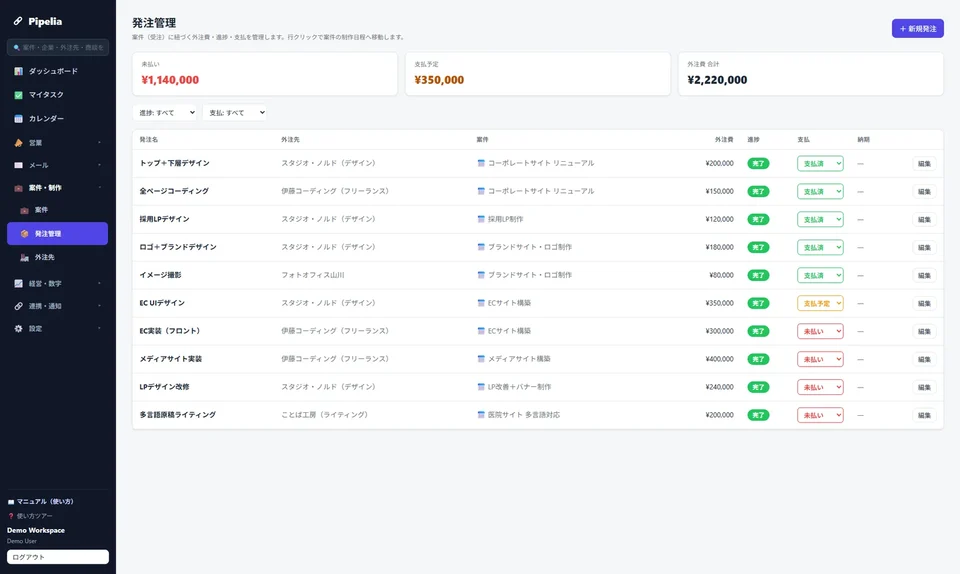
ここからは自社製品の紹介です。Pipelia では発注ごとに外注費・進捗・支払状況を記録でき、その外注費が案件の粗利に自動で反映されます。
発注書を受け取った側が返す注文請書の項目と数式は注文請書テンプレート(スプレッドシート)にまとめています。
よくある質問
発注書はエクセルで作っても問題ありませんか?
問題ありません。この記事で使っている VLOOKUP・ROUNDDOWN・EOMONTH・IFERROR はエクセルにも同じ名前の関数があります。数式はそのまま動きます。大切なのはツールではなく、フリーランス法の8項目が欄としてそろっていることと、支払期日が具体的な日付で書かれていることです。
発注書の代わりにチャットで条件を送るだけでもいいですか?
公正取引委員会のパンフレットでは、電子メールやチャットツールでの明示も認められています。ただし、8項目のうち必要なものがすべて書かれている必要があり、報酬の額と具体的な支払期日が抜けやすい点に注意してください。毎回同じ文面を作るなら、発注書をPDFにして添付するほうが書き漏れを防げます。
発注した後で金額や納期が変わったときはどうすればいいですか?
変更した内容を、元の発注書との関係が分かる形で改めて送るのが確実です。発注番号を引き継いで「PO-2026-031 の変更」とし、変わった項目と理由を書いた発注書を作り直してください。仕様変更で作業が増えた分の扱いは、受託の仕様変更・追加対応の管理で手順をまとめています。