
見積書を送った直後は「来週あたり確認の連絡を入れよう」と思っているのに、制作の締め切りが重なると、そのまま2週間が過ぎてしまう。久しぶりに連絡したら「別の会社に決めました」と言われる。受託の仕事では、見積もりを出したあとの放置で失う案件が少なくありません。
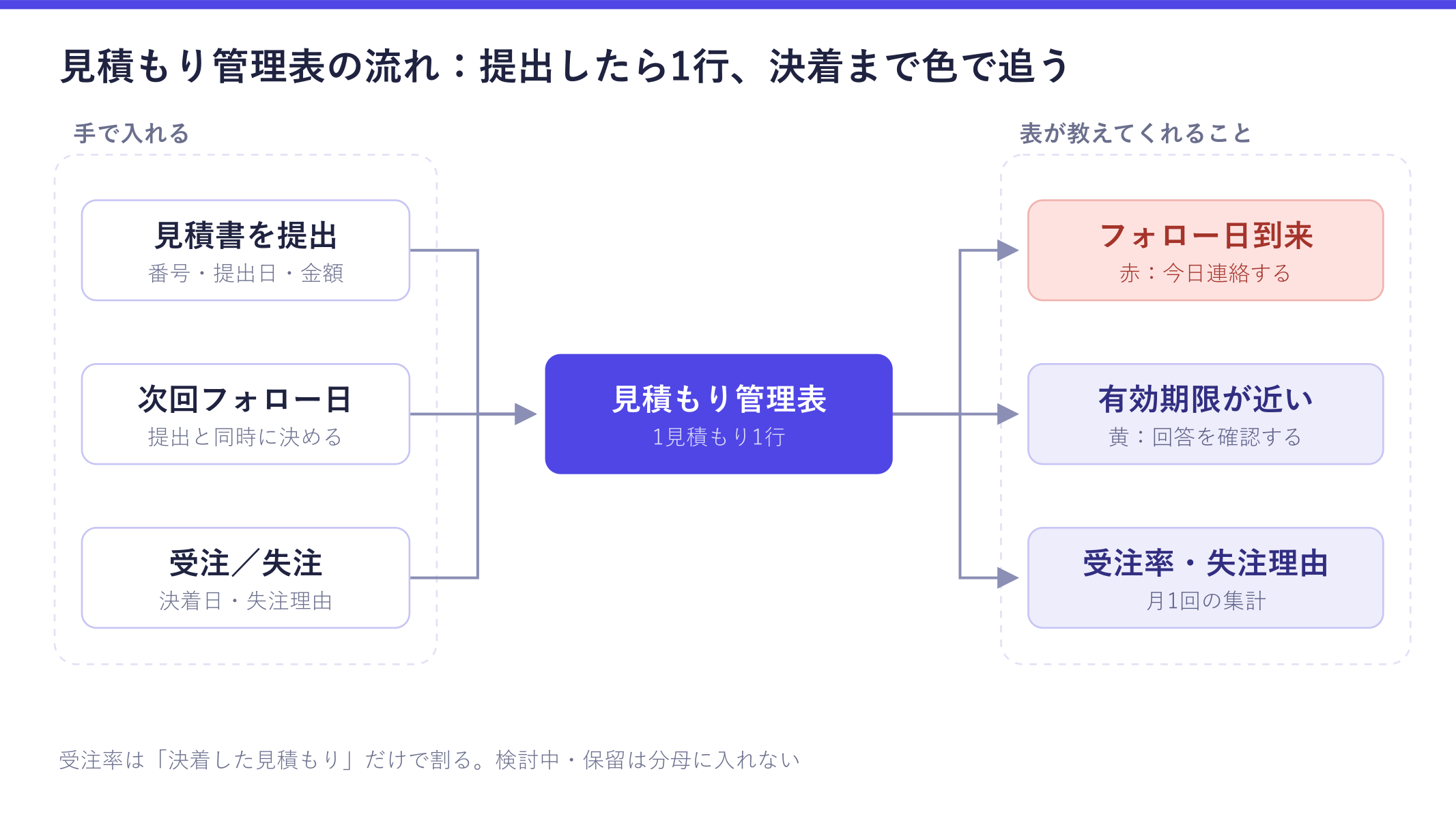
見積もり管理表とは、提出した見積もりを1件1行で並べ、金額・有効期限・次に連絡する日・結果(受注/失注)を一覧で追えるようにした表です。結論を先に書きます。見積もりを提出したその場で「次回フォロー日」を決めて表に入れ、その日が来た行と有効期限が近い行を条件付き書式で色分けしてください。あわせて受注・失注の結果と失注理由を残しておけば、受注率と「何で負けているか」が数式だけで出せます。
この記事では、Googleスプレッドシートでそのまま作れる14列の設計と、経過日数・受注率を出す数式、条件付き書式、月1回の見直し方までを書きます。エクセル(2016以降、Microsoft 365)でも同じ式で動きます。式で使う COUNTIFS・AVERAGEIF・EOMONTH は、いずれもエクセル2016以降と Microsoft 365 が対応バージョンに含まれています(出典:Microsoft サポート「COUNTIFS 関数」「AVERAGEIF 関数」「EOMONTH 関数」、2026年10月1日確認)。
この記事の要点
- 見積もり管理表は1見積もり1行。提出と同時に「次回フォロー日」を入れ、空欄のまま残さない
- フォロー日の到来(赤)と有効期限の接近(黄)を条件付き書式で色分けし、連絡先を探しに行かなくて済むようにする
- 受注率は決着した見積もりだけで割る。件数と金額の2通りで出し、失注理由と並べて月1回見る
見積もり管理表に置く14列
シート名を「見積もり」にして、1行目を見出しにします。左から、見積もりの基本情報・金額・追客・結果の順に並べます。
| 列 | 見出し | 入力例 | 種類 |
|---|---|---|---|
| A | 見積番号 | Q-2026-031 | 手入力(連番) |
| B | 提出日 | 2026/09/08 | 手入力 |
| C | 顧客名 | 株式会社サンプル | 手入力(プルダウン) |
| D | 件名 | コーポレートサイト改修 | 手入力 |
| E | 見積金額(税抜) | 1,200,000 | 手入力 |
| F | 想定外注費(税抜) | 450,000 | 手入力 |
| G | 想定粗利率 | 62.5% | 数式 |
| H | 有効期限 | 2026/10/08 | 手入力 |
| I | 次回フォロー日 | 2026/09/15 | 手入力 |
| J | ステータス | 検討中 | プルダウン |
| K | 決着日 | 2026/09/26 | 手入力(受注・失注が決まった日) |
| L | 経過日数 | 18 | 数式 |
| M | 失注理由 | 価格 | プルダウン |
| N | メモ | 9/15 電話。社内稟議中 | 手入力 |
A列の見積番号は、見積書のファイル名や見積書の右上に書く番号とそろえます。表の行と送った見積書が1対1で対応していれば、「この金額で出したのはどの版か」で迷いません。見積書そのものの作り方はエクセルの見積書テンプレートにまとめています。
J列のステータスは「提出済/検討中/保留/受注/失注」の5つ、M列の失注理由は「価格/時期/他社に決定/要件変更/連絡なし/その他」のように6つ程度に絞ったプルダウン(データの入力規則→「プルダウン」)にします。自由入力にすると表記が揺れ、あとで COUNTIF で数えられなくなります。
G列とL列は触らない列なので、背景を薄いグレーにしておくと手入力の列と区別がつきます。
想定粗利率と経過日数を数式で出す
2行目に次の式を入れ、下までコピーします。
| 列 | 数式 | 意味 |
|---|---|---|
| G 想定粗利率 | =IF(E2="","",(E2-F2)/E2) | 見積金額から想定外注費を引いた残りの割合 |
| L 経過日数 | =IF(B2="","",IF(K2<>"",K2,TODAY())-B2) | 決着していれば提出から決着まで、未決着なら今日までの日数 |
G列は、見積もりを出す前に一度見ておくための列です。値引きを求められたときに「どこまで下げると外注費を払って何も残らないか」がその場で分かります。粗利から逆算した見積もりの組み立て方は受託の見積もりの作り方で書いています。
L列は、未決着の行では毎日1ずつ増え、受注か失注が決まってK列に日付を入れると止まります。止まった値は「提出から決着までにかかった日数」なので、後で受注までの平均日数を出すときにそのまま使えます。
追客すべき見積もりを条件付き書式で色分けする
範囲 A2:N を選び、「表示形式」→「条件付き書式」→「カスタム数式」で次の3つのルールを上から順に入れます。スプレッドシートは上のルールが優先されます(出典:Google ドキュメント エディタ ヘルプ「Google スプレッドシートで条件付き書式ルールを使用する」、2026年10月1日確認)。
- フォロー日の到来:
=AND(OR($J2="提出済",$J2="検討中"),$I2<>"",$I2<=TODAY())で背景を赤。自分で決めた連絡日を迎えた、または過ぎた見積もりです - 有効期限の接近:
=AND(OR($J2="提出済",$J2="検討中"),$H2<>"",$H2-TODAY()<=7)で背景を黄色。有効期限まで7日を切った見積もりです - フォロー日の未設定:
=AND(OR($J2="提出済",$J2="検討中"),$I2="")で背景を薄いオレンジ。次にいつ連絡するかが決まっていない見積もりです
どのルールも「提出済」か「検討中」の行だけを対象にしているので、受注・失注・保留にした行は色が消えます。朝に表を開いて赤い行に連絡し、連絡したらN列にひとことメモを残して、I列を次の連絡日に書き換える。これを繰り返すだけで、見積もりを出しっぱなしにする状態はなくなります。
フォロー日をいつにするかは、提出時に相手へ聞いてしまうのがいちばん確実です。「社内でいつごろご判断されますか」と聞いて、その翌営業日をI列に入れます。聞けなかった場合は、まず提出から1週間後を目安にしてください。見積もり提出後に止まる案件を動かす声かけの仕方は受注率の上げ方に、長く検討が続く相手への再連絡の考え方は見込み客の追客のやり方にまとめています。
受注率と失注理由を集計する
表の上か別シートに、次の集計を置きます。
| 知りたいこと | 数式 |
|---|---|
| 回答待ちの件数 | =COUNTIF(J:J,"提出済")+COUNTIF(J:J,"検討中") |
| 回答待ちの総額 | =SUMIF(J:J,"提出済",E:E)+SUMIF(J:J,"検討中",E:E) |
| 受注率(件数) | =COUNTIF(J:J,"受注")/(COUNTIF(J:J,"受注")+COUNTIF(J:J,"失注")) |
| 受注率(金額) | =SUMIF(J:J,"受注",E:E)/(SUMIF(J:J,"受注",E:E)+SUMIF(J:J,"失注",E:E)) |
| 受注までの平均日数 | =AVERAGEIF(J:J,"受注",L:L) |
| 失注理由が「価格」の件数 | =COUNTIFS(J:J,"失注",M:M,"価格") |
| 今月提出した件数 | =COUNTIFS(B:B,">="&(EOMONTH(TODAY(),-1)+1),B:B,"<="&EOMONTH(TODAY(),0)) |
受注率の分母には「受注」と「失注」だけを入れ、検討中や保留は入れません。未決着の見積もりを分母に入れると、提出が多い月ほど受注率が低く見えてしまい、比べる意味がなくなります。
件数と金額の2通りで出すのは、両者の差に意味があるからです。件数の受注率に比べて金額の受注率が低いなら、大きい見積もりほど負けていることになります。大口案件で何が足りないのか、失注理由の列と見比べてください。失注理由の記録の仕方と振り返り方は失注分析のやり方で詳しく書いています。
失注理由の件数は、M列の選択肢ごとに1行ずつ並べると一覧になります。「連絡なし」が多い場合は、負けたというより追客が途切れている可能性が高いので、まず赤とオレンジの行を減らすところから手を付けるのが近道です。
月1回の見直し手順
表ができたら、月初に次の3つをやります。
- オレンジの行(フォロー日が空欄)をなくす。連絡予定を決めるか、動きがない見積もりは「保留」に変える
- 有効期限を過ぎた「提出済」「検討中」の行を確認する。先方がまだ検討しているなら期限を延ばした見積書を出し直し、返事がないまま終わった見積もりは失注理由「連絡なし」で閉じる
- 集計欄の受注率・平均日数・失注理由の件数を、先月の値と並べてメモしておく
3で残した数字は、週次の営業の振り返りでも使えます。見積もり以外の営業指標と一緒に1枚で見たい場合は、営業KPIダッシュボードをスプレッドシートで作る方法を参考に、この表の集計欄を参照させてください。受注した見積もりは、案件管理のスプレッドシートテンプレートの案件シートへ1行足すと、以降の請求・入金まで同じ番号で追えます。
なお、回答待ちの総額に確度を掛けて月別に並べると、売上の見込みになります。確度の付け方は受託の売上予測のやり方にまとめています。
この見積もり管理表で足りなくなるタイミング
1人〜数名で、月に出す見積もりが数件〜十数件なら、この表で十分に回ります。苦しくなるのは、見積もり・案件・発注の表が別々に増え、受注のたびに同じ顧客名と金額を何か所にも転記するようになったときです。
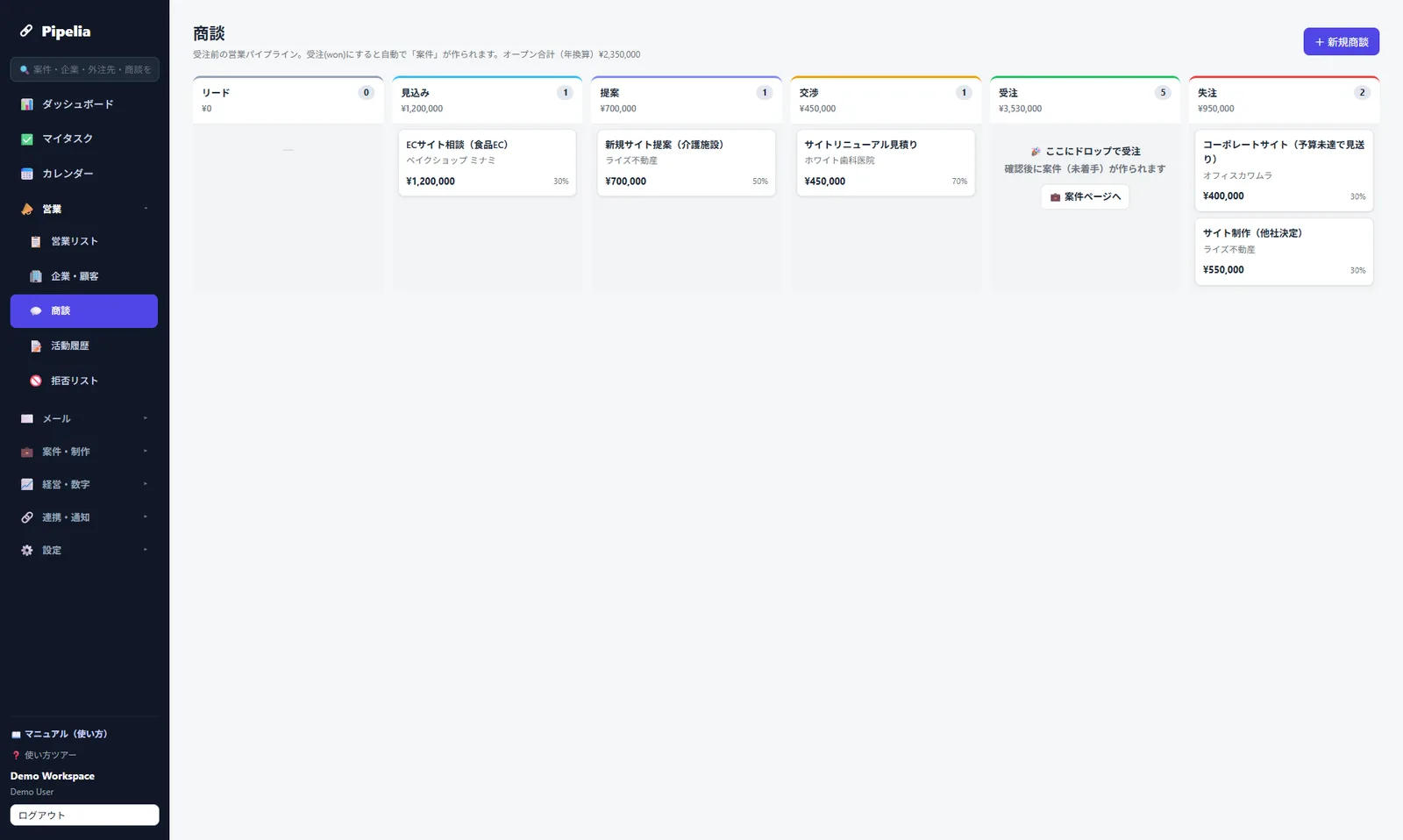
ここからは自社製品の紹介です。Pipelia では商談をカンバンで確度・金額と一緒に管理し、受注にすると案件が自動で作られるため、見積もりから案件への転記がありません。
よくある質問
見積もり管理表と商談管理表は分けたほうがいいですか?
小さいうちは1枚にまとめて構いません。見積もりを出す前の段階(ヒアリング中・提案準備中)も管理したい場合は、J列のステータスに「提案前」を足せば商談管理表として使えます。1つの商談で見積もりを何度も出し直すことが多いなら、見積番号ごとに行を分け、D列の件名をそろえておくと版の違いを追いやすくなります。
見積もりの有効期限はどれくらいに設定するのが一般的ですか?
受託の見積書では、提出日から1か月程度を有効期限にしている例が多く見られますが、決まった基準はありません。外注費や工数の見込みが変わりやすい案件ほど短めにしておくと、時間がたってから古い金額で発注されるのを防げます。期限が近づいたら確認の連絡を入れるきっかけにもなるので、空欄にせず書いておくのがおすすめです。
失注した見積もりは表から消してもいいですか?
消さずに残しておくのがおすすめです。失注した行がないと受注率が計算できず、失注理由の傾向も見えなくなります。行が増えて見づらくなったら、フィルタ表示でステータスが「提出済」「検討中」の行だけを表示するか、年度ごとにシートを分けて古い年度を別シートへ移すと、集計を残したまま日々の表を軽く保てます。